‏إظهار الرسائل ذات التسميات css. إظهار كافة الرسائل

الأربعاء، 28 أغسطس 2013

إضافة تأثير رائع علي خلفية المدونة

بسم الله الرحمن الرحيم والصلاة والسلام علي أشرف المرسلين سيدنا محمد صلي الله عليه وسلم ,تدوينة اليوم من التدوينات الرائعة فبعد تطبيقها يمكنك إضافة تأثير رائع علي خلفية مدونتك بشكل رائع وجميل والتأثير سيكون عبارة عن كود css وهو من صنعي تقوم بإضافته للقالب وستجد الخلفية أصبحت بشكل رائع.

مثال علي التأثير المراد عرضه اضغط هنا.
فبعد إضافتك للتأثير سيكون الرابط كالمثال تماماً كما يمكنك التغير في الألوان بالخطوات:-
  • توجه إلي لوحة التحكم \ القالب \ تحرير HTML
  •  ابحث عن ]]></b:skin>
ثم اضف فوقه مباشرةً هذا الكود
body {background-color: green;}
body:hover {background-color: yellow;}

الثلاثاء، 27 أغسطس 2013

اضف تأثير رائع لروابط مدونتك

بسم الله الرحمن الرحيم والصلاة والسلام علي أشرف المرسلين سيدنا محمد صلي الله عليه وسلم ,تدوينة اليوم من التدوينات الرائعة فبعد تطبيقها يمكنك إضافة تأثير رائع علي روابط مدونتك بشكل رائع وجميل والتأثير سيكون عبارة عن كود css وهو من صنعي تقوم بإضافته للقالب وستجد الروابط أصبحت بشكل رائع.

مثال علي التأثير المراد عرضه.
فبعد إضافتك للتأثير سيكون الرابط كالمثال تماماً كما يمكنك التغير في الألوان بالخطوات:-
  • توجه إلي لوحة التحكم \ القالب \ تحرير HTML
  • ابحث عن ]]></b:skin>
ثم اضف فوقه مباشرةً هذا الكود

 a:hover {
color: blue;
font-weight:bold;
background-color: #FFFF00;
}

السبت، 10 أغسطس 2013

اضف زر ثلاثي الأبعاد بتقنية css3 لمدونتك

سنشرح اليوم طريقة اضافة زر ثلاثي الابعاد لمدونتك.انها ازرار 3D مميزة بتقنية css3 يمكن استخدامها علي مدونات بلوجر!
أكبر ميزة لهذه الأزرار هو انها مصنوعة بتقنية css3 فلا تاخذ وقت كبير في التحميل وتدعم جميع المتصفحات الحديثة.
يمكنك لان التخلي عن الصور واستبدالها بهذه الازرار للحفاظ علي سرعة وجمال مدونتك او موقعك.


button 3D css3


كيفية إضافة هذه الأزرار إلى مدونتك Blogger ؟


لنبدأ على بركة الله
 1 - قم بتسجيل الدخول إلى مدونتك بلوجر.
 2 - من لوحة التحكم الخاصة بمدونتك توجه إلى تصميم أو قالب.
3- ابحث عن : ]]></b:skin>
4-قم بإضافة هذا الكود قبله مباشرة :


.css3dbutton {background: darkred; /* background color of button */color: white;text-decoration: none;font: bold 28px Arial; /* font size and style */position: relative;top: 0; /* anchor main button's position */bottom: -12px; /* Depth of 3D effect. :after pseudo element inherits this value so it's animated in Chrome. See: kizu.ru/en/pseudos */margin-bottom: 12px;-moz-box-shadow: 0 -15px 5px darkred inset;-webkit-box-shadow: 0 -15px 5px darkred inset;box-shadow: 0 -15px 5px darkred inset;-moz-transition: all 0.2s ease-in-out;-o-transition: all 0.2s ease-in-out;-webkit-transition: all 0.2s ease-in-out;transition: all 0.2s ease-in-out;}
.css3dbutton, .css3dbutton:after {display: inline-block;padding: 10px 15px; /* vertical and horizontal padding of button */-moz-border-radius: 8px/15px;-webkit-border-radius: 8px/15px;border-radius: 8px/15px;outline: none;}
.css3dbutton:after { /* pseudo element to construct 3D side of button */content: "";position: absolute;padding: 0;z-index: -1;bottom: inherit; /* Inherit main button bottom value to animate it. See: kizu.ru/en/pseudos */left: 0;width: 100%;height: 100%;background: #6e0e0c; /* background color of 3D effect */-moz-box-shadow: 1px 0 3px gray;-webkit-box-shadow: 1px 0 3px gray;box-shadow: 1px 0 3px gray;}
.css3dbutton:hover {-moz-box-shadow: 0 25px 5px rgbaundefined182, 64, 61, 0.7) inset;-webkit-box-shadow: 0 25px 5px rgbaundefined182, 64, 61, 0.7) inset;box-shadow: 0 25px 5px rgbaundefined182, 64, 61, 0.7) inset;background: #bc3835; /* background color when mouse rolls over button */}
.css3dbutton:active {top: 12px; /* shift button down 12px when depressed. Change 12px to match button's "bottom" property above */bottom: 0;-moz-box-shadow: 0 -20px 5px darkred inset, 1px 1px 2px #eee;-webkit-box-shadow: 0 -20px 5px darkred inset, 1px 1px 2px #eee;box-shadow: 0 -20px 5px darkred inset, 1px 1px 2px #eee;}

5-حفظ القالب


كيفية استخدام هذه الأزرار؟

اتبع هذه الخطوات البسيطة لاستعمال الازرار أثناء كتابة تدوينة جديدة:

  • اذهب الي مشاركة جديدة 
  • اضغط علي زر html بجانب زر تاليف ثم اضف الكود التالي:
<center><a href="الرابط هنا!" class="css3dbutton">النص الخاص بك هنا!</a></center>


  •  غير ما باللون الازرق بما يتماشي معك 

الثلاثاء، 18 يونيو 2013

اضف مربع نصوص في بلوجر مع تاثيرات CSS

 تاثيرات CSS في بلوجر اصبحت تضفي اليوم علي مدوانتنا طابعا احترافيا وتضيف رونقا وجمالا لمظهر المدونة,لذلك هنا وحصريا علي مدونتي المخصصة لتعليم بلوجر سوف اشرح لكم طريقة اضافة مربع نصوص مع تاثيرات CSS...ومربع النصوص اذا كنت لا تعرف في ماذا نستخدمه!انه مربع يستعمل في تسليط الضوء علي نص او كود او رسالة داخل مواضيع المدونات.
وفي الوضع الافتراضي لهذا المربع لا توجد الوان زاهية ونجده باللون الابيض فقط لذلك استعنت ببعض من اكواد css لابراز جمال هذا الصندوق نقصد بذلك المربع.


 مربع نصوص css

عند تحريك الماوس باتجاه المربع يتحول لونه للازرق وعندما تضغط عليه يتحول الي اللون الاخضر اما الون العادي فهو الابيض.ولمشاهدة مثال علي التاثيرات انقر هنا

اذا اعجبتك هذه الاضافة يمكنك ادراجها في محتوي مدونتك من خلال تطبيق الخطوات التالية:

كيفية إضافة مربع نصوص في بلوجر مع تاثيرات CSS

  1. سجل الدخول إلى حساب Blogger الخاص بك 
  2. اذهب إلى تصميم 
  3.  تحرير HTML 
  4.  ابحث عن    ]]></b:skin> 
  5.  ضع قبله هذا الكود: 
 .postmsgg23 { color: black; background-color: white; width: 640px; margin: 5px 60px; padding: 20px 20px 20px 20px; border: 2px dotted lightgrey; border-radius: 10px; box-shadow: -1px -1px 12px 2px gainsboro; transition: background-color .777s; -webkit-transition: background-color .777s; -moz-transition: background-color .777s; -o-transition: background-color .777s; -ms-transition: background-color .777s; } .postmsgg23:hover {color: white; background-color: CornflowerBlue ; } .postmsgg23:active { background-color: darkgreen ; } 

  • احفظ القالب 

 ملاحظة: يمكنك تغييرعرض المربع  وفقا لأبعاد المدونة الخاص بك. غير 640px بالرقم المناسب لعرض مدونتك

انتقل الي الخطوة الثانية


  كيفية إظهار مربع النصوص CSS في مدونتك

الان عند كتابة موضوع او تدوينة جديدة اضغط علي تحرير HTML واضف الكود التالي:

<div class="postmsgg23" style="font-family: &quot;Courier New&quot;,Courier,monospace;">اضف النص هنا</div> </div> 

 ملاحظة:استبدل الكلمة باللون الاحمر بالنص او الكود الذي تريد ابرازه.

 في الختام اذا كنت تواجه اي مشكلة لا تتردد في ترك تعليق في الاسفل٠ارجوا ان التدوينة قد اعجبتكم يا اخواني... انتظروني في مزيد من الشروحات والدروس.

الأحد، 16 يونيو 2013

اضف سحابة تسميات بلوجر بتاثير css3

 لقد تطرقنا في تدوينة سابقة الي كيفية تغيير اقسام المدونة او بالاحري سحابة التسميات لجعلها جميلة وبتقنية css3.اذا كنت مهتم بالموضوع يمكنك مشاهدته من هنا!!
واليوم ساقدم لكم درس جميل يهتم بتغيير شكل سحابة التسميات في بلوجر لجعلها مدهشة وبتاثيرات css3!تعرف اذا علي كيفية اضافة سحابة تسميات جميلة لمدونتك وغير الشكل الافتراضي لهذه الاداة الذي تعودت علي مشاهدته.لذلك مع تقنية وتاثير css3 يمكنك بسهولة تخصيص شكل سحابة التسميات في بلوجر,اذا اعجبتك الفكرة اتبع الخطوات التالية لتطبيقها علي مدونتك:


 صورة الاضافة
سحابة تسميات

طريقة اضافة سحابة التسميات لبلوجر بتقنية css3


  1. سجل الدخول إلى حساب Blogger الخاص بك 
  2. اذهب إلى تصميم 
  3.  تحرير HTML 
  4.  ابحث عن    ]]></b:skin> 
  5.  ضع قبله هذا الكود

.label-size a {

    display: inline-block;

    text-decoration: none;

    text-shadow: 0 1px 0 rgba(255, 255, 255, 0.4);

    padding: 4px 7px;

    font-family: 'Helvetica Neue', helvetica, sans-serif;

    font-size: 12px;

    line-height: 14px;

    height: 14px;

    vertical-align: middle;

    margin-bottom: 6px;

    -webkit-border-radius: 4px;

    -moz-border-radius: 4px;

    border-radius: 4px;

    -webkit-box-shadow: 0 1px 1px 0 rgba(0, 0, 0, 0.2), inset 0 1px 0 0 rgba(255, 255, 255, 0.4);

    -moz-box-shadow: 0 1px 1px 0 rgba(0, 0, 0, 0.2), inset 0 1px 0 0 rgba(255, 255, 255, 0.4);

    box-shadow: 0 1px 1px 0 rgba(0, 0, 0, 0.2), inset 0 1px 0 0 rgba(255, 255, 255, 0.4);

}

.label-size a {

    color: #996633;

    border: 1px solid #DDA13C;

    background: rgb(238,177,75);

    background: url(data:image/svg+xml;base64,PD94bWwgdmVyc2lvbj0iMS4wIiA/Pgo8c3ZnIHhtbG5zPSJodHRwOi8vd3d3LnczLm9yZy8yMDAwL3N2ZyIgd2lkdGg9IjEwMCUiIGhlaWdodD0iMTAwJSIgdmlld0JveD0iMCAwIDEgMSIgcHJlc2VydmVBc3BlY3RSYXRpbz0ibm9uZSI+CiAgPGxpbmVhckdyYWRpZW50IGlkPSJncmFkLXVjZ2ctZ2VuZXJhdGVkIiBncmFkaWVudFVuaXRzPSJ1c2VyU3BhY2VPblVzZSIgeDE9IjAlIiB5MT0iMCUiIHgyPSIwJSIgeTI9IjEwMCUiPgogICAgPHN0b3Agb2Zmc2V0PSIwJSIgc3RvcC1jb2xvcj0iI2VlYjE0YiIgc3RvcC1vcGFjaXR5PSIxIi8+CiAgICA8c3RvcCBvZmZzZXQ9IjEwMCUiIHN0b3AtY29sb3I9IiNjYzkxMmQiIHN0b3Atb3BhY2l0eT0iMSIvPgogIDwvbGluZWFyR3JhZGllbnQ+CiAgPHJlY3QgeD0iMCIgeT0iMCIgd2lkdGg9IjEiIGhlaWdodD0iMSIgZmlsbD0idXJsKCNncmFkLXVjZ2ctZ2VuZXJhdGVkKSIgLz4KPC9zdmc+);

    background: -moz-linear-gradient(top,  rgba(238,177,75,1) 0%, rgba(204,145,45,1) 100%);

    background: -webkit-gradient(linear, left top, left bottom, color-stop(0%,rgba(238,177,75,1)), color-stop(100%,rgba(204,145,45,1)));

    background: -webkit-linear-gradient(top,  rgba(238,177,75,1) 0%,rgba(204,145,45,1) 100%);

    background: -o-linear-gradient(top,  rgba(238,177,75,1) 0%,rgba(204,145,45,1) 100%);

    background: -ms-linear-gradient(top,  rgba(238,177,75,1) 0%,rgba(204,145,45,1) 100%);

    background: linear-gradient(top,  rgba(238,177,75,1) 0%,rgba(204,145,45,1) 100%);

    filter: progid:DXImageTransform.Microsoft.gradient( startColorstr='#eeb14b', endColorstr='#cc912d',GradientType=0 );

}

.label-size a:before  {

    content: '\2022';

    color: #FFFFFF;

    margin-right: 4px;

    font-size: 15px;

    line-height: 13px;

    height: 13px;

    vertical-align: text-top;

    text-shadow: 0 -1px -1px rgba(0, 0, 0, 0.2);

}

.label-size a:hover {

    text-decoration: none;

    background: rgb(240,183,86);

    background: url(data:image/svg+xml;base64,PD94bWwgdmVyc2lvbj0iMS4wIiA/Pgo8c3ZnIHhtbG5zPSJodHRwOi8vd3d3LnczLm9yZy8yMDAwL3N2ZyIgd2lkdGg9IjEwMCUiIGhlaWdodD0iMTAwJSIgdmlld0JveD0iMCAwIDEgMSIgcHJlc2VydmVBc3BlY3RSYXRpbz0ibm9uZSI+CiAgPGxpbmVhckdyYWRpZW50IGlkPSJncmFkLXVjZ2ctZ2VuZXJhdGVkIiBncmFkaWVudFVuaXRzPSJ1c2VyU3BhY2VPblVzZSIgeDE9IjAlIiB5MT0iMCUiIHgyPSIwJSIgeTI9IjEwMCUiPgogICAgPHN0b3Agb2Zmc2V0PSIwJSIgc3RvcC1jb2xvcj0iI2YwYjc1NiIgc3RvcC1vcGFjaXR5PSIxIi8+CiAgICA8c3RvcCBvZmZzZXQ9IjEwMCUiIHN0b3AtY29sb3I9IiNkNmEwNDQiIHN0b3Atb3BhY2l0eT0iMSIvPgogIDwvbGluZWFyR3JhZGllbnQ+CiAgPHJlY3QgeD0iMCIgeT0iMCIgd2lkdGg9IjEiIGhlaWdodD0iMSIgZmlsbD0idXJsKCNncmFkLXVjZ2ctZ2VuZXJhdGVkKSIgLz4KPC9zdmc+);

    background: -moz-linear-gradient(top,  rgba(240,183,86,1) 0%, rgba(214,160,68,1) 100%);

    background: -webkit-gradient(linear, left top, left bottom, color-stop(0%,rgba(240,183,86,1)), color-stop(100%,rgba(214,160,68,1)));

    background: -webkit-linear-gradient(top,  rgba(240,183,86,1) 0%,rgba(214,160,68,1) 100%);

    background: -o-linear-gradient(top,  rgba(240,183,86,1) 0%,rgba(214,160,68,1) 100%);

    background: -ms-linear-gradient(top,  rgba(240,183,86,1) 0%,rgba(214,160,68,1) 100%);

    background: linear-gradient(top,  rgba(240,183,86,1) 0%,rgba(214,160,68,1) 100%);

    filter: progid:DXImageTransform.Microsoft.gradient( startColorstr='#f0b756', endColorstr='#d6a044',GradientType=0 ); }


 اضغط علي معاينة لمشاهدة الاضافة واخيرا قم بحفظ القالب.
  في النهاية اشكركم علي متابعة هذا الدرس وانتظروني في مزيد من الدروس تتعقل بسحابة التسميات في بلوجر...

الاثنين، 10 يونيو 2013

تعلن مدونة حسام المعلوميات عن اقتراب الدورات التعليمية لـ(HTML و PHP و CSS)

بسم الله الرحمن الرحيم

قررت وضع دورات تعليمية للغات البرمجة لكل من HTML و PHP و CSS التي ستمكننا من الولوج للدورة العملاقة و التي ينتظرها الجميع و التي هي تصميم قالب بلوجر خاص بك, نعم يمكنك ذلك فقط يجدر بك اتباع الدورات القادمة و سنركز في هده اللغات على البلوجر خاصة.


لن يتم اطلاق الدورة حتي تامين متابعين لها لذا لا تبخل علينا بتعليق تشجيع
لان التعليقات هي المفتاح الدي يحث على المتابعة
و لا تنسى " اديها لايك و اعطيها شير"

اتمنا ان القاكم بكامل الصحة والعافية

السبت، 11 مايو 2013

طريقة تنسيق قائمة وسحابة التسميات

customize labels widget in blogger
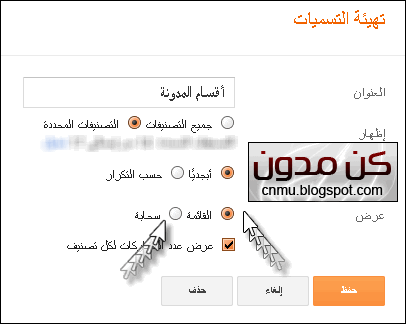
من الإضافات الأساسية في مدونات بلوجر آداة التسميات هذه الآداة التي تعرض الأقسام الخاصة بالمدونات والتي تسهل عملية الوصول لكل قسم لكن الشكل الأساسي للآداة ليس جيدا وفي الغالب يكون شكله مشوه للقوالب نظرا لان القوالب كل يوم في تحسن والشكل الثابت لتلك الآداة لا يجاري هذا التحسن وبالتالي تكون الإضافة شكلها شاذ عن الشكل العام للقالب ولهذا في موضوعنا سنتعلم طريقة تنسيقها والآداة يتم عرضها بشكلين مختلفين الأول القائمة والثاني السحابة Cloud ولكل منهما تنسيق خاص لهذا سنشرح كل تنسيق بشكل منفرد لكن أولا هذه طريقة التبديل بين التنسيقين , قم بالدخول الى لوحة التخطيط في مدونتك ثم قم بعمل تحرير لآداة التسميات ثم اختر التنسيق الذي يعجبك كالتالي

Labels Edit

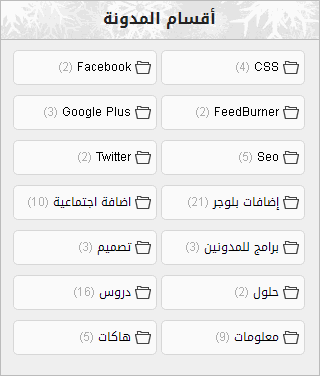
أولا تنسيق القائمة 

هذا هو الشكل بعد التنسيق

Labels Widget
كل ما عليك فعله أن تدخل الى تحرير قالبك ثم تضغط على توسيع عناصر الستايل بالضغط على السهم المخصص لذلك 

ثم فوق الوسم </b:skin> أضف الكود التالي
#Label1 li {
float: right;
background:#fafafa url(https://blogger.googleusercontent.com/img/b/R29vZ2xl/AVvXsEh8V9wMEA-y2mg_o4TLzlaS-gREMFMUM3YrmRpoFTkUH4VLmxNTDoSBsEDKAlYPKwE2Tdcr5e5QmmK7zzoaablz7EPhDz_MRJvl1FhlLo0bLkvrO589GEVdgv5lCUbHowdCLYnet-WjyUb-/s16/folder.png)no-repeat scroll 121px 9px;
padding: 5px 25px 7px 9px;
font-size: 12px;
margin: 0 4px 10px 0;
display: inline-block;
border: 1px solid #d7d7d7;
-webkit-border-radius:5px;
-moz-border-radius:5px;
border-radius:5px;
color:#aeaeae;
width:108px;
}
#Label1 li a{color:#000;}
#Label1 li:hover { background:#ffffff url(https://blogger.googleusercontent.com/img/b/R29vZ2xl/AVvXsEh8V9wMEA-y2mg_o4TLzlaS-gREMFMUM3YrmRpoFTkUH4VLmxNTDoSBsEDKAlYPKwE2Tdcr5e5QmmK7zzoaablz7EPhDz_MRJvl1FhlLo0bLkvrO589GEVdgv5lCUbHowdCLYnet-WjyUb-/s16/folder.png)no-repeat scroll 121px 9px;}

ولتنسيق الشكل غير التالي

هذا اللون هو لون الأزرار #fafafa
وهذا اللون هو لون الأزرار عند تمرير الماوس #ffffff
وهذا هو لون الإطار #d7d7d7
وهذا لون الخط  #aeaeae
 وهذا لون الخط عند تمرير الماوس #000
والرقم 5 هو درجة استدارة الزر قم بالزيادة أو الإنقاص حتى تصل للنتيجة التي ترضيك
الرابط المعلم بالأحمر هو رابط الأيقونة الصغيرة على الأزرار قم بتغيرها بأى رابط أيقونة أخرى تنسابك مع مراعاة أن يكون المقاس 16x16
في حالة أردت تعديل حجم الأزرار قم بزيادة الأرقام المعلمة بالأزرق بنفس النسبة ان زدت أحدها 10 زد الآخرين كذلك

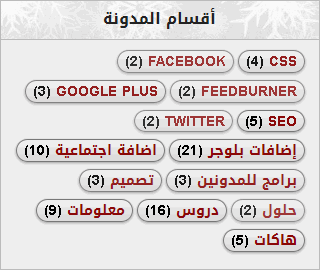
ثانيا تنسيق السحابة 

ونفس الطريقة ستضيف الكود التالي كما أضفت الأول او أضفه تحته إن كنت تريد استخدامهما مع بعض 
هذا معاينة للنتيجة اولا

Labels Cloud
 وهذا هو الكود
.label-size{
background: #DAD8D9;
background: -moz-linear-gradient(top,  #F0F0F0 , #DAD8D9 );
background: -webkit-linear-gradient(top,  #F0F0F0 ,#DAD8D9 );
margin:0 4px 7px 0;
padding: 2px 7px 2px 7px;
text-transform: uppercase;
border: solid 1px #777;
float:right;
text-decoration:none;
font-size:14px;
font-weight:bold;
box-shadow: 0 1px 2px #999;
border-radius:20px;-webkit-border-radius:20px;-moz-border-radius:20px;
text-align:center;
}
.label-size:hover {
background: #D1E0E5;
background: -moz-linear-gradient(top,#EEF3F6,#D1E0E5);
background: -webkit-linear-gradient(top,#EEF3F6,#D1E0E5);
}

طرقة تنسيق السحابة

هاذين اللونين هما الوان التدرج الخاص بأزرار التسميات #F0F0F0 , #DAD8D9
قم بتبديل كل لون بالمرات المتكرر بها
أما هاذين اللونين هما اوان التدرج عند مرور الماوس  #EEF3F6,#D1E0E5
 غيرها بنفس الطريقة
هذا اللون هو لون الإطار #777
والرقم 20 هو درجة استدارة الزر

تنسيق موفق والى اللقاء في دروس اخرى 
تحياتي

الخميس، 2 مايو 2013

اضافة تعريف الكاتب بشكل جديد وحصري

About the Author blogger widget
اضافة تعريف الكاتب أو معلومات عن الكاتب about Author هي إضافة تهم كثير من المدونين خصوصا المدونات الجماعية هذه الإضافة هي ركن اساسي بها ويمتلئ الإنترنت بكثير من الإضافات بعضها جيد والآخر دون المستوى وكنوع من التغير ومواكبة التطويرات قمت بتصميم إضافة جديدة ستكون بإذن الله نافعة جداً وستلبي كثير من الإحتياجات وستجتذب الكتاب ففي الغالب يسعى الكاتب بان يعرف الناس بموقعه وخدماته وهذه الإضافة ستقوم بذلك بإحترافية كيف ؟ ببساطة تصيمها مميز وجذاب لكن طبعا هذا ليس الاساس وليس الجديد فالجديد هو تزويد الإضافة بمجموعة أيقونات جذابه لأهم ما يحب الكاتب ان يعرف به القراء وان يتواصلوا معه عن طريقة, تم إضافة أيقونات اشهر المواقع الإجتماعية فيس بوك  Facebook  تويتر  Twitter  وجوجل بلس  Google plus بالإضافة الى اليوتيوب Youtube وأيقونة للموقع الخاص بالكاتب وأيضا أيقونة لحساب الكاتب في خمسات فلقد أصبح موقع خمسات رائج جداً ومستخدم من كثير من المدونين ووجود مثل تلك الأيقونة مفيدة جداً للكاتب والايقونات مضافة بخاصية CSS Sprites وهذه الخاصة تجعل الأيقونات عبارة عن صورة واحده فقط وبالتالي لا تقوم بطلب الكثير من الروابط بل رابط واحد فقط وهذا يجعل الإضافة ككل خفيفة وانيقة ويمكن معاينة الإضافة عبر الرابط التالي 


طريقة تركيب الإضافة

أولا المظهر : أدخل الى تحرير القالب ولا تنسى أخذ نسخة إحتياطية ثم قم بتوسيع عناصر الستايل بالضغط على السهم الخاص بذلك

ثم فوق الوسم  ]]></b:skin>  أضف الكود التالي 
.cnmuauthor {background:#F9F9F9;border: 1px solid #E1E1E0;font-family: Arial;margin-bottom:7px; margin-top:7px; overflow: hidden; padding: 0 0 5px 5px;}
.cnmuauthor img {border: 4px solid #E2DEDE;float: right;height: 125px;width: 125px;margin-left: 15px;}
.cnmuauthor h4 {background:#636363;color: #FFF;font-size: 20px;margin: 0 134px 0 -9px;padding: 5px;}
.cnmuauthor p {color: #515151;font-size: 15px;margin-bottom: 0px;margin-top:5px;}
ul.cnmuauco { list-style:none; float: left; margin: 0 0 0 6px;display:inline-block;padding:0; } 
ul.cnmuauco li { display:inline; float:left; background: url(https://lh6.googleusercontent.com/-ftV4erNKUMk/UYJa0yzsFVI/AAAAAAAABSg/Mao3vVYtEeA/s170/cnmu-auth.png) no-repeat; }
ul.cnmuauco li a { display:block; width:20px; height:20px; padding-right:6px; position:relative; text-decoration:none; } 
ul.cnmuauco li a strong {background-color: rgba(0, 0, 0, 0.7);border-radius: 3px 3px 3px 3px;box-shadow: 0 0 5px rgba(0, 0, 0, 0.5);color: #FFFFFF;font-size: 14px;font-weight: normal;left:35px;margin-top: 40px;padding: 3px;position: absolute;top: -95px;width: 70px;z-index: 9999;} 
ul.cnmuauco li.cnmuaut-facebook {background-position: 0px 0px;} 
ul.cnmuauco li.cnmuaut-twitter {background-position: 0px -30px;}  
ul.cnmuauco li.cnmuaut-googleblus {background-position: 0px -60px;} 
ul.cnmuauco li.cnmuaut-youtube {background-position: 0px -90px;} 
ul.cnmuauco li.cnmuaut-khamsat {background-position: 0px -120px;} 
ul.cnmuauco li.cnmuaut-wsite {background-position: 0px -150px;} 
#cnmuaucohv:hover li { opacity:0.2; } 
#cnmuaucohv li { -webkit-transition-property: opacity; -webkit-transition-duration: 500ms;-moz-transition-property: opacity; -moz-transition-duration: 500ms; } 
#cnmuaucohv li a strong { opacity:0; -webkit-transition-property: opacity, top; -webkit-transition-duration: 300ms; -moz-transition-property: opacity, top; -moz-transition-duration: 300ms; } 
#cnmuaucohv li:hover { opacity:1; } 
#cnmuaucohv li:hover a strong { opacity:1; top:-10px; }
هذه الألوان التي يسهل تغييرها في الكود لمن أراد تغيير الألوان
هذا اللون  #F9F9F9  هو لون خلفية الإضافة
وهذا لون اطار الإضافة   #E1E1E0
وهذا لون اطار الصورة #E2DEDE
وهذا لون خلفية الإسم والأيقونات  #636363
وهذا لون خط اسم الكاتب #FFF
ويمكن تغيير نوع الخط بتغير وسم الخط بوسم الخط الذي تستخدمه
font-family: Arial
ورقم 20 هو حجم الخط

تفعيل الإضافة للمدونات الفردية

إن كنت الكاتب الوحيد في مدونتك فقم بتركيب الكود التالي
 تحت أو فوق أحد هذين الكودين بحسب ما تكون ظاهرة جيداً في مدونتك

<div class='post-footer'>

<div class='post-footer-line post-footer-line-1'>

ولا تنسى ان تغير ما يلزم في الكود من روابط ونصوص

<b:if cond='data:blog.pageType == &quot;item&quot;'>
<div class='cnmuauthor'>
<img alt='إسم الكاتب' src='https://blogger.googleusercontent.com/img/b/R29vZ2xl/AVvXsEjJxbjZtVGJ0YsLEASJjGt-Y0VAAnAeIuJp8wICjwS_Gpb4Rd_6RPSFKkbQPXArF1op0orkhA5kBC02-q4l_ywBqK5JEGmxtDbJI8RnXo6uI-7C4ZS1y4dyT5usEGKk_-p6LUQdfKIvrj0/s1600/125x125.png'/>
<h4>
بقلم : اسم الكاتب
<ul class='cnmuauco' id='cnmuaucohv'>
<li class='cnmuaut-facebook'>
<a href='رابط فيس بوك' target='_blank' rel='nofollow'><strong>التواصل عبر الفيس بوك</strong></a></li>

<li class='cnmuaut-twitter'>
<a href='رابط تويتر' target='_blank' rel='nofollow'><strong>التواصل عبر تويتر</strong></a></li>

<li class='cnmuaut-googleblus'>
<a href='رابط جوجل بلس' target='_blank' rel='nofollow'><strong>التواصل عبر جوجل بلس</strong></a></li>
<li class='cnmuaut-youtube'>
<a href='رابط يوتيوب' target='_blank' rel='nofollow'><strong>قناة الكاتب على اليوتيوب</strong></a></li>

<li class='cnmuaut-khamsat'>
<a href='رابط خمسات' target='_blank' rel='nofollow'><strong>خدمات الكاتب على خمسات</strong></a></li>

<li class='cnmuaut-wsite'>
<a href='رابط موقع الكاتب' target='_blank'><strong>موقع الكاتب</strong></a></li>

</ul></h4>
<p>نبذة عن الكاتب</p>
</div></b:if>

الأجزاء المميزة بالوان مختلفة هي الخاصة بالأيقونات فاذا كنت مثلا لا تملك حساب في خمسات تحذف الجزء البرتقالي
أو تويتر الأزرق الفاتح وهكذا ولا تنسى تغيير الرابط المحدد باللون الوردي فهو رابط صورة الكاتب

تفعيل  الإضافة للمدونات الجماعية

نفس الطريقة السابقة ونفس الكود لكن فرق بسيط تابع معي
قم بتركيب الكود التالي تحت أو فوق أحد الكودين الموجودين في الجزء السابق

<b:if cond='data:blog.pageType == &quot;item&quot;'>
<!-- الكاتب الأول -->
<b:if cond='data:post.author == &quot;author&quot;'>
<div class='cnmuauthor'>
<img alt='إسم الكاتب' src='https://blogger.googleusercontent.com/img/b/R29vZ2xl/AVvXsEjJxbjZtVGJ0YsLEASJjGt-Y0VAAnAeIuJp8wICjwS_Gpb4Rd_6RPSFKkbQPXArF1op0orkhA5kBC02-q4l_ywBqK5JEGmxtDbJI8RnXo6uI-7C4ZS1y4dyT5usEGKk_-p6LUQdfKIvrj0/s1600/125x125.png'/>
<h4>
بقلم : اسم الكاتب
<ul class='cnmuauco' id='cnmuaucohv'>
<li class='cnmuaut-facebook'>
<a href='رابط فيس بوك' target='_blank' rel='nofollow'><strong>التواصل عبر الفيس بوك</strong></a></li>
<li class='cnmuaut-twitter'>
<a href='رابط تويتر' target='_blank' rel='nofollow'><strong>التواصل عبر تويتر</strong></a></li>
<li class='cnmuaut-googleblus'>
<a href='رابط جوجل بلس' target='_blank' rel='nofollow'><strong>التواصل عبر جوجل بلس</strong></a></li>
<li class='cnmuaut-youtube'>
<a href='رابط يوتيوب' target='_blank' rel='nofollow'><strong>قناة الكاتب على اليوتيوب</strong></a></li>
<li class='cnmuaut-khamsat'>
<a href='رابط خمسات' target='_blank' rel='nofollow'><strong>خدمات الكاتب على خمسات</strong></a></li>
<li class='cnmuaut-wsite'>
<a href='رابط موقع الكاتب' target='_blank'><strong>موقع الكاتب</strong></a></li>
</ul></h4>
<p>نبذة عن الكاتب</p>
</div></b:if>

<!-- الكاتب الثاني -->
<b:if cond='data:post.author == &quot;author&quot;'>
<div class='cnmuauthor'>
<img alt='إسم الكاتب' src='https://blogger.googleusercontent.com/img/b/R29vZ2xl/AVvXsEjJxbjZtVGJ0YsLEASJjGt-Y0VAAnAeIuJp8wICjwS_Gpb4Rd_6RPSFKkbQPXArF1op0orkhA5kBC02-q4l_ywBqK5JEGmxtDbJI8RnXo6uI-7C4ZS1y4dyT5usEGKk_-p6LUQdfKIvrj0/s1600/125x125.png'/>
<h4>
بقلم : اسم الكاتب
<ul class='cnmuauco' id='cnmuaucohv'>
<li class='cnmuaut-facebook'>
<a href='رابط فيس بوك' target='_blank' rel='nofollow'><strong>التواصل عبر الفيس بوك</strong></a></li>
<li class='cnmuaut-twitter'>
<a href='رابط تويتر' target='_blank' rel='nofollow'><strong>التواصل عبر تويتر</strong></a></li>
<li class='cnmuaut-googleblus'>
<a href='رابط جوجل بلس' target='_blank' rel='nofollow'><strong>التواصل عبر جوجل بلس</strong></a></li>
<li class='cnmuaut-youtube'>
<a href='رابط يوتيوب' target='_blank' rel='nofollow'><strong>قناة الكاتب على اليوتيوب</strong></a></li>
<li class='cnmuaut-khamsat'>
<a href='رابط خمسات' target='_blank' rel='nofollow'><strong>خدمات الكاتب على خمسات</strong></a></li>
<li class='cnmuaut-wsite'>
<a href='رابط موقع الكاتب' target='_blank'><strong>موقع الكاتب</strong></a></li>
</ul></h4>
<p>نبذة عن الكاتب</p>
</div></b:if>


</b:if>
وقم بتغيير ما يلزم مع مراعاة التالي
الكلمة الحمراء قم بتغييرها بإسم الكاتب ولكن الإسم الموجود في لوحة التحكم الخاصة بالكاتب
لذا يجب ان يكتب مضبوط وإلا لن تعمل الإضافة 
وكلما أردت أن تضيف كاتب فقط كرر الكود الأخضر بأكمله
ونفس الشئ الكاتب الذي لا يملك حساب معين يمكنك حذف الأيقونة التي لا يملكها ولا يؤثر ذلك على الكتاب الآخرين
وبالتوفيق في التركيب 
تحياتي

الأحد، 28 أبريل 2013

ازرار CSS لمدونتك ومن تصميمك

create css buttons
ازرار Css Buttons أصبحت رائجه ومستخدمه من قبل كثير من المدونين نظراً لأنها تضيف لمسة جمالية للمواضيع وأيضا هي مميزة ولافتة للإنتباه فيراها القارئ بسهولة وهناك الكثير من الإضافات الجاهزة لصنع تلك الأزرار لكن هناك حكمة شهيرة تقول " لا تعطني سمكة ولكن علمني كيف أصطاد "
وهذا ما سنتعلمه وهو طريقة صنع تلك الأزرار بحيث تصنع الزر الذي يتناسب مع الوان مدونتك ويتطابق معها 100% وسنستخدم لعمل الأزار موقع متخصص في صنعها , هناك مواقع كثيرة لصنع الأزرار لكن الموقع الذي سنستخدمه هو أسرعها واسهلها في التعامل لدخول الموقع اضغط على الزر التالي وهذا الزر مثال للمعانية 


وهذا شرح لقائمة تنسيق الأزرار الخاصة بالموقع

CSS Button Maker
والفديو التالي هو توضيح عملي لطريقة صناعة الأزرار واستخدام الموقع


وهذا هو الكود الناتج من عملية تصميم الزر

.button {
   border-top: 1px solid #de8200;
   background: #f78000;
   background: -webkit-gradient(linear, left top, left bottom, from(#fcc565), to(#f78000));
   background: -webkit-linear-gradient(top, #fcc565, #f78000);
   background: -moz-linear-gradient(top, #fcc565, #f78000);
   background: -ms-linear-gradient(top, #fcc565, #f78000);
   background: -o-linear-gradient(top, #fcc565, #f78000);
   padding: 7px 14px;
   -webkit-border-radius: 29px;
   -moz-border-radius: 29px;
   border-radius: 29px;
   -webkit-box-shadow: rgba(0,0,0,1) 0 1px 0;
   -moz-box-shadow: rgba(0,0,0,1) 0 1px 0;
   box-shadow: rgba(0,0,0,1) 0 1px 0;
   text-shadow: rgba(0,0,0,.4) 0 1px 0;
   color: #000000;
   font-size: 19px;
   font-family: Georgia, serif;
   text-decoration: none;
   vertical-align: middle;
   }
.button:hover {
   border-top-color: #fa0519;
   background: #fa0519;
   color: #ffffff;
   }
.button:active {
   border-top-color: #2faafc;
   background: #2faafc;
   }

هذا الكود يضاف فوق الوسم </b:skin> ولكن طبعا تحتاج لضغط سهم توسيع عناصرا لستايل

أهم الملاحظات حول الكود

هذه الكلمة button  والمتكررة ثلاث مرات هي معرف الزر ولهذا يفضل تغييرها بكلمة من عندك تميز الزر
مثلا نكتب buttonred أو أي كلمة المهم ان لا تكون بها مسافات
وإن أردت ان تضيف أكثر من زر كل ما عليك ان تقوم بتنسيق الزر باللون الذي يعجبك ثم تغير المعرف الخاص به وتضيف الكود الخاص كما فعلت بالزر الأول وهكذا
الرقم 19 هو حجم الخط يمكنك تغييره كنوع أكبر من التحكم
أما هذا الكود    font-family: Georgia, serif; هو وسم الخط وان كنت تستخدم خط مخصص في مدونتك استبدل الوسم بوسم الخط الخاص بك

طريقة استخدام الأزرار في المواضيع

قم بتحويل صندوق المواضيع من وضع التأليف الى وضع HTML
ثم أضف الكود التالي في المكان الذي تريد

<a class="button" href="#" rel="nofollow" target="_blank">Word</a>

نستبدل Word بأى كلمة نريد مثل تحميل معاينة أى شئ
ونستبدل هذا الرمز # بالرابط الذي نريد الزر أن يفتحه عند الضغط عليه
ونستبدل button بمعرف الزر الذي سنستخدمه
هذا الكود target="_blank"  معناه أن الرابط سيفتح في صفحة جديدة ان اردته أن يفتح في نفس الصفحة قم بإزالته


 الى هنا انتهى موضوعنا وبالتوفيق للجميع 
دمتم في أمان الله

الخميس، 7 فبراير 2013

إستبدال رسائل أقدم ورسائل أحدث بصور أو أزرار CSS

رسائل أقدم ورسائل أحدث والصفحة الرئيسية روابط أساسية في مدونات بلوجر وتظل امام عين القارئ طوال الوقت لذا يجب ان تكون منسقة وحسنة المظهر وتتناسب مع القالب لتزيده جمالا ولتغيير مظهر هذه الروابط نحتاج لبعض التعديلات وهناك طريقتين لفعل ذلك 

الطريقة الأولى الإستبدال بالصور

قم بالدخول لتحرير القالب  ولا تنسى أخذ نسخة إحتياطية 
ثم إبحث عنـــ <data:newerPageTitle/> وإستبدله بالتالي 

<img src='رابط صورة رسائل أحدث'/>
وإبحث عنــ <data:olderPageTitle/> وإستبدله بالتالي 

<img src='رابط صورة رسائل أقدم'/>

ثم إبحث عنــ <data:homeMsg/> وإستبدله بالتالي 

<img src='رابط صورة الصفحة الرئيسية'/>

الطريقة الثانية الإستبدال بأزرار CSS

هذه الطريقة أصعب قليلا في التطبيق ولكنها أفضل سواء في السرعة وأنها لا تحتوي روابط قد تنتهي مثل الصور 

سنطبق نفس ما سبق ولكن مع تعديل بسيط أننا بدلا من أن نستبدل الأكواد بأكواد أخرى سنستبدلها بكلمات مثل السابق التالي الرئيسية 
أو أي كلمات تحبها
ثم سنغير بعض الأشياء
قم بالبحث في قالبك عن #blog-pager-newer-link
ثم حدده حتى تصل لقوس الإغلاق } فكل كود ستجده يبدأ بقوس { ثم ستجد أكواد ثم ينتهي بقوس } نحن نريد تحديد الكود من بدايته حتى نهايته ثم نستبدله بالتالي

#blog-pager-newer-link {
float:right;
line-height:1.8em;
}

نفس الشئ ولكن مع هذا الكود #blog-pager-older-link 
ونستبدله بالتالي

#blog-pager-older-link {
float:left;
margin-left:8px;
line-height:1.8em;
}

وآخيراً وليس أخراً مع هذا الكود #blog-pager 
ونستبدله بالتالي

#blog-pager {
float:center;
height:40px;
line-height:1.8em;
text-align:center;
padding-top:15px
}

ثم سنضع أكواد الــ CSS  التالية فوق الوسم </b:skin> 
وطبعا لا تنسى توسيع عناصر الستايل بالضغط على سهم التوسيع


.home-link,.blog-pager-newer-link,.blog-pager-older-link {
background: #000;background: -moz-linear-gradient(top,#888886,#000);background: -webkit-linear-gradient(top,#888886,#000);
color:#fff;
font-size:17px;
font-weight:bold;
line-height:16px;
text-decoration:none;
border:1px solid #000;
padding:5px 15px;
border-radius:2px;-webkit-border-radius:2px;-moz-border-radius:2px;
}

.home-link:hover,.blog-pager-newer-link:hover,.blog-pager-older-link:hover {
background: #888886;background: -moz-linear-gradient(top,#000,#888886);background: -webkit-linear-gradient(top,#000,#888886);
color:#fff;
text-decoration:none;
border:1px solid #000;
border-radius:2px;-webkit-border-radius:2px;-moz-border-radius:2px;
}

اللون #000 واللون #888886 الأوائل هما لوني خلفية الزر 
وال#fff هو لون الخط 
وهذا الكود border:1px solid #000; يخص حجم ولون الإطار حول الزر
أما border-radius:2px فكلما زدت في الرقم 2 سيصب الزر أكثر إستدارة

اللون #888886 واللون #000 الثانيين  هما لوني خلفية الزر عند مرور الماوس
وال#fff هو لون الخط 
قم بتغيير ما يعجبك وموفقين بإذن الله


الاثنين، 4 فبراير 2013

إضافة زر انتقل إلى الأعلى بتقنية CSS و Jquery

السلام عليكم ورحمة الله تعالى وباركته

اليوم ساقدم لكم اضافة جميلة يجب ان تتوفر في مدوناتكم خاصة إذا كانت تدويناتك طويلة او يوجد تعليقات كثيرة فتختصر علي الزوار الوقت الازم للعودة للاعلي وهي من الأمور التي تسرع تصفح المدونة وتسهل استخدامها .

  • إضافة زر انتقل إلى الأعلى بتقنية CSS و Jquery

  •  اضافة متوافقة مع جميع المتصفحات لانها تستعمل تنكنولوجيا متطورة

     طريقة التركيب سهلة وليست معقدة


  لإضافة زر انتقل إلى الأعلى بتقنية CSS :

إذهب لتصميم >> تحرير HTML >> قم بالبحث عن </body> وأضف هذا الكود قبله


  لإضافة زر انتقل إلى الأعلى بتقنية Jquery:

إذهب لتصميم >> تحرير HTML >> قم بالبحث عن </body> وأضف هذا الكود قبله

يمكنك تخصيص اضافتك الجديدة و استبدال النص بصورة أيضا.

 لقد انتهيت! سانتظر ردودكم واستفساراتكم

الأربعاء، 23 يناير 2013

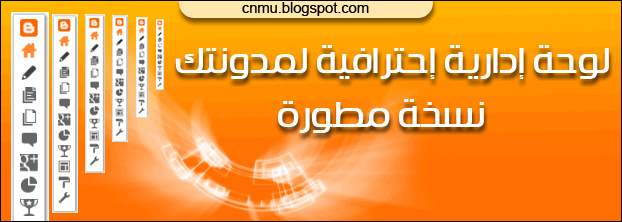
لوحة إدارية إحترافية لمدونتك نسخة مطورة

كل القوالب المعدلة وحتى غير المعدلة يقوم المدونون بإخفاء شريط أدوات بلوجر العلوي Navbar لأنه يشوه شكل المدونة لكن يفقد مع هذا الشريط الإمكانيات الإدارية للمدونة والحل في وجود بديل البعض يدخل موقع blogger ثم يذهب ليعدل ولكن هذه طريقة بطيئة والبعض يضع روابط للتعديل في المدونة ولكن تاخذ حيز لكن هناك بديل قوي وهو عمل لوحة إدارية أنيقه وخفيفة ولا تأخذ حيز وتلبي كل الإحتياجات وفي نفس الوقت مخفيه عن الزوار فهي لا تظهر إلا للإداريين هذه الآداة تم تصميمها عن طريق الأخ أبو إياد لكن كان بها بعض الأشياء التي تحتاج تعديل لتصبح الآداة أكثر مرونة ولا أقصد أن الآداة بها خطأ لا الأخ أبو إياد كفى ووفى في صنعها لكن أنا أقصد بعض التطوير لزيادة الكفائة وهو ما قمت بإعدادة وإعادة بناء الأداة ,
 كانت الأداة تحتوي على 12 صورة وكثرة طلبات http
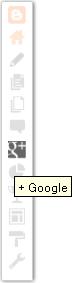
تزيد ثقل تحميل الآداة والمدونة لذا تم تلخيصهم في صورة واحده بتقنية Css Sprites فبدل من 12 رابط يتم طلب رابط واحد فقط وتم إضافة لمسة جمالية تضيف شفافية على جميع الأدوات عدا الأداة المفعلة كالصورة المعروضه في الجانب إن كنت ركبت السابقة يفضل إستبدالبها بالجديدة للتقليل من عبئ التحميل

طريقة التركيب

أولا ادخل الى تحرير قالبك ولا تنسى نسختك الإحتياطية
علم على خيار توسيع العناصر ثم نبحث عن الكود التالي

<b:include name='feedLinks'/>

إن لم نجده نبحث عن التالي

<b:include name='nextprev'/>

ونضيف تحت أحدهما هذا الكود

<b:include name='ButtonsbloggerFix'/>

ثم نبحث عن الوسم </head> ونضيف فوقه الكود التالي

<style type='text/css'>
    ul.cnmu-soc {position: fixed;top: 200px;left: 10px;width: 24px;overflow: hidden;padding: 5px;background: #ffffff;border-width: 1px;border-style: solid;border-color: #ccc;-moz-box-shadow: 1px 1px 3px #666666;-webkit-box-shadow: 1px 1px 3px #666666;box-shadow: 1px 1px 3px #666666;border-radius: 2px;-webkit-border-radius: 2px;-moz-border-radius: 2px;} 
    ul.cnmu-soc li { display:inline; float:right; background: url(https://blogger.googleusercontent.com/img/b/R29vZ2xl/AVvXsEjRF7u-sZjk4v460bBCooZ9wlPjeYEAJ0zTV1NWvak9gYDdiC5r96UvYKgjA92tFe820c7p7z8-98_y_x5o8SfbvefuCD5NOUYIcDCkeUtBaxVqpf2RTV3c3EMU8JGywjtEYFfhj3DBMdBT/s295/cnmu-bl.png) no-repeat center center; }
    ul.cnmu-soc li a { display:block; width:25px; height:25px;position:relative; margin-left:-3px;text-decoration:none; } 
    ul.cnmu-soc li.cnmu-bl1 {background-position: 0px 0px;); } 
    ul.cnmu-soc li.cnmu-bl2 {background-position: 0px -25px;); }  
    ul.cnmu-soc li.cnmu-bl3 {background-position: 0px -50px;); } 
    ul.cnmu-soc li.cnmu-bl4 {background-position: 0px -75px;); } 
    ul.cnmu-soc li.cnmu-bl5 {background-position: 0px -100px;); } 
    ul.cnmu-soc li.cnmu-bl6 {background-position: 0px -125px;); } 
    ul.cnmu-soc li.cnmu-bl7 {background-position: 0px -150px;); } 
    ul.cnmu-soc li.cnmu-bl8 {background-position: 0px -175px;); } 
    ul.cnmu-soc li.cnmu-bl9 {background-position: 0px -200px;); } 
    ul.cnmu-soc li.cnmu-bl10 {background-position: 0px -225px;); } 
    ul.cnmu-soc li.cnmu-bl11 {background-position: 0px -250px;); } 
    ul.cnmu-soc li.cnmu-bl12 {background-position: 0px -275px;); } 
    #cnmu-cssanime:hover li { opacity:0.2; } 
    #cnmu-cssanime li { -webkit-transition-property: opacity; -webkit-transition-duration: 500ms;-moz-transition-property: opacity; -moz-transition-duration: 500ms; } 
    #cnmu-cssanime li a strong { opacity:0; -webkit-transition-property: opacity, top; -webkit-transition-duration: 300ms; -moz-transition-property: opacity, top; -moz-transition-duration: 300ms; } 
    #cnmu-cssanime li:hover { opacity:1; } 
    #cnmu-cssanime li:hover a strong { opacity:1; top:-10px; } 
</style>

ويمكنك تغيير Left الى Right لتكون الإضافة تجاه اليمين
ثم نبحث عن الكود التالي

<b:widget id='Blog1' locked='true' title='رسائل المدونة الإلكترونية' type='Blog'>

ونضيف تحته مباشرة الكود التالي

<b:includable id='ButtonsbloggerFix'>
<span class='item-control blog-admin'>
<b:if cond='data:blog.pageType != &quot;error_page&quot;'>
    <ul class='cnmu-soc' id='cnmu-cssanime'>
<li class='cnmu-bl1'>
<a class='layout' href='http://www.blogger.com/home' target='_blank' title='الرئيسية '></a>
</li>
<li class='cnmu-bl2'>
<a class='layout' href='http://www.blogger.com/blogger.g?blogID=xxxxxxxxxxx#overview' target='_blank' title='نظرة عامة '></a>
</li>
<li class='cnmu-bl3'>
<a class='layout' href='http://www.blogger.com/blogger.g?blogID=xxxxxxxxxxx#editor/src=sidebar' target='_blank' title='مشاركة جديدة'></a>
</li>
<li class='cnmu-bl4'>
<a class='layout' href='http://www.blogger.com/blogger.g?blogID=xxxxxxxxxxx#allposts' target='_blank' title='المشاركات'></a>
</li>
<li class='cnmu-bl5'>
<a class='layout' href='http://www.blogger.com/blogger.g?blogID=xxxxxxxxxxx#pages' target='_blank' title='الصفحات'></a>
</li>
<li class='cnmu-bl6'>
<a class='layout' href='http://www.blogger.com/blogger.g?blogID=xxxxxxxxxxx#publishedcomments' target='_blank' title='التعليقات'></a>
</li>
<li class='cnmu-bl7'>
<a class='layout' href='http://www.blogger.com/blogger.g?blogID=xxxxxxxxxxx#googleplus' target='_blank' title='Google +'></a>
</li>
<li class='cnmu-bl8'>
<a class='layout' href='http://www.blogger.com/blogger.g?blogID=xxxxxxxxxxx#overviewstats' target='_blank' title='الإحصائيات'></a>
</li>
<li class='cnmu-bl9'>
<a class='layout' href='http://www.blogger.com/blogger.g?blogID=xxxxxxxxxxx#adsensesummary' target='_blank' title='الأرباح'></a>
</li>
<li class='cnmu-bl10'>
<a class='layout' href='http://www.blogger.com/blogger.g?blogID=xxxxxxxxxxx#pageelements' target='_blank' title='تخطيط'></a>
</li>
<li class='cnmu-bl11'>
<a class='layout' href='http://www.blogger.com/blogger.g?blogID=xxxxxxxxxxx#template' target='_blank' title='قالب'></a>
</li>
<li class='cnmu-bl12'>
<a class='layout' href='http://www.blogger.com/blogger.g?blogID=xxxxxxxxxxx#basicsettings' target='_blank' title='إعدادات'></a>
</li>
       </ul>
        </b:if>
</span>
</b:includable>

ملاحظة قم بتغيير علامات xxxxxxxxxxx بمعرف مدونتك وللحصول على المعرف أدخل على إدارة مدونتك ومن شريط عنوان المتصفح إنسخ الرقم كالتالي


السبت، 1 سبتمبر 2012

قالب البلوجر CSS3 Theme الوردي

  قالب CSS3 Theme الوردي


 قالب CSS3 Theme جميل للغاية باللون الوردي 

خفيف وأنيق 

توافق مع جميع المتصفحات 

يساعد كثيرا علي الارشفة


صديقي في الاخير عدل الميتا تاج و القائمة واستخدمه فيما يرضي الله ولا تحذف حقوقه