‏إظهار الرسائل ذات التسميات دروس بلوجر. إظهار كافة الرسائل

الأربعاء، 28 أغسطس 2013

عمل باك اب للمدونة╿make back up for blogger


                      بسم الله الرحمن الرحيم..


العديد يسئلون هل من الممكن عمل back up كما ال cpanel  لمدونات Blogger ..؟


نعم يمكن عند مدونة احترافى تجد كل شئ فى خطوات بسيطة 


لا اطيل عليكم اولاً توجه الى لوحة تحكم بلوجر


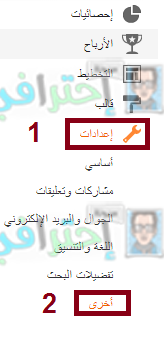
ثم تابع الصور..


         ستتبع الخطوات مثل ما فى الصورة أعلاه بعد الضغط على أخرى ..


استيراد مدونة فقط فى حالة عندك باك اب لكنك تختار تصدير مدونة إلكترونية


ثم اتبع الصور


ثم تحمل ال back up وترفعه من على استيراد مدونة إلكترونية


شكراً للمتابعة


اذا اعجبك الموضوع برجاء عمل like/share


الأربعاء، 21 أغسطس 2013

شرح اضافة شريط التصنيفات (انت تقرأ)


شرح اضافة شريط التصنيفات (اين تقرأ)  فى اعلى الموضوع فى بلوجر وفى اسف الموضوع فى جوجل لتحسين الارشفة


اضافة مهمة جدا لاصحاب المدونات وهيا شريط التصنيفات وتعنى التسميات فوق الموضوع الخاص بك واسفل الموضوع فى جوجل لتحسين الارشفة ومعرفة للزائر الموضوع الذى يقرأه فى اي تصنيف 


شرح التركيب


دائما استخدم هذه قم بتنزيل القالب للحافظ على القالب


لوحة التحكم - التخطيط - تحرير html 


ابحث عن


]]></b:skin> 


ثم اضف قبله الكواد التالى


ابحث عن 


<div class='post hentry uncustomized-post-template'>


اضف بعده الكواد التالى


ومبروك عليك


الثلاثاء، 20 أغسطس 2013

الحلقة 55: الطريقة الصحيحة لاضافة الميتا تاج لمدونتك في بلوجر


السلام عليكم ورحمة الله وبركاته


مدونة احترافي - الطريقة المثالية لاضافة كود الmeta-tag لمدونات بلوجر بدون اخطاء وارشفة رائعة


كما وعدتكم مدونة احترافي بتقديم كل ما هو صحيح ومفيد للجميع المواقع والمدونات فاليوم اقدم لكم الطريقة الصحيح لاضافة الميتا تاج لمدونتك فى بلوجر لتساعد على الارشفة الصحيحة بدون اخطاء تابع معى ..


ما هو الميتاج تاج؟


هو عبارة عن كود يضع في اكواد مدونتك يساعد على ارشفة مدونتك ويربطها بمحركات البحث العالمية


شرح تركيبه


ثم ابحث عن <head> 

وقم بحذف جميع الاكواد فوق <b:skin>

أى قم بحذف ما بينهما 

ثم ضع بينهما الكود التالى


قم بتغير ما يلزم ولكن حافظ على وصف المدونة وقم بكتابه وصف مفيد لا يزيد عن 150 حرف


الاثنين، 5 أغسطس 2013

اليك 4 خطوات لكى تكتب تدوينه مميزه و حصريه

السلام عليكم و رحمة الله وبركاته
فى هذه التدوينه التي سنتحدث فيها على طريقه كتابه تدوينه حصريه لأن نجاح المدونة يعتمد على قوة و جودة المحتوى . فـالمحتوى الجيد سيؤدي إلىجذب الزوارعلى الموقع لأن الناس
تريد أن تقرأ المعلومات التي لم تسبق أن قرأتها و المفيدة .ويجب أن تكتب المحتوى بشكل جذاب يجذب النضر،حيث أن الزوار يريدون أن يقرأو المعلومات التي يتم تقديمها بصورة جبدة وسهلة القراءة .وفيما يلي مجموعة من النصائح التي سوف تساعدك على كتابة المشاركات ذات جودة جيدة :


1-الخطة و البحوث 


قبل أن تبذأ الكتابة تحتاج إلى الخروج مع خطة واضحة حول مايريده الزوار،ثم الخروج بموضوع تم إجراء له الكثير من البحوث وتوصلث على الكثير من البيانات و المعلومات ذات الصلة بشأن هذا الموضوع أي قرة مقالات عديدة من مختلف الخبراء حتي يتسنى لك فهم الموضوع،فوجود معلومات كافية تساعذك على الخروج بتدوينة جيذة وغنية بالمعلومات .


2-إختيار العنوان 
كتابة تدوينة ذات جودة عالية Seo


العنوان الذي تختاره هو المهم جدا للأن هو ماسوف يظهر فيمحركات البحث و،الوصلات،مواقع التواصل الإجتماعي،وغيرها من  المواقع .وإذا كان لديك المحتوى بالمعلومات ولكن العنوان لايلفت انتباه القراء، لا أحد سوف يقرأ المقالة المدروسة جيدا لديك لذالك يجب إختيار عنوان يجذب الزوار و ان اهتمامك بالكلمات الدليلة والمحتوى الجيد والمميز يعمل على تحسين سيو و ارشفة مدونتك بالاضافة الى جعلها صديقة لمحركات البحث قبل ان يجذب لك الزائر لان محركات البحث دائما ما تبحث عن محتوى مميز لكى تعرضه على مستخدميها اذا اجعل محركات البحث هى التى تبحث عنك من خلال المحتوى الجيد فقط اجتهد انت فى مدونتك وسوف ترى النتيجة مذهلة.


3. نعود الى النقطة

القراء لا تريد أن تذهب من خلال مقال مازل غير مكتمل أو ناقص ولا يزال يتساءل ما هو عليه تقريبا، تأكد من أن المعلومات الخاصة بك واضحة وموجزة،و تجنب تقديم تفسيرات طويلة النفس وحاول تقديم إجابات و حلول لأن الناس هذا ما يريدونالقراءبحاجة إلى معرفة إن كانوا قد وصلو إلى المكان الصحيح للحصول على ما يحتاجون إليه، واذا حصلوا على ما يريدون، أؤكد.لك أنهم سيعودون .

4. التنظيم

تحتاج إلى التنظيم لجعل التدوينات سهلة القراءة. استخدام التنسيق الفعال بما في ذلك العناوين الفرعية والقوائم ، لجعل محتوى سهل القراءة ، وراجع المواضيع التي يجب تغطيتها. سواء كنت تكتب لمدونتك الخاص بك أو مدونت مضيفة ، يجب عليك استخدام قواعد السيو وهيي المهمة للحصول على انتباه القراء.
ارجو ان تكونوا اعجبتكم التدوينه و النصائح و انتظرونى فى تدوينات جديده .

الثلاثاء، 16 يوليو 2013

تعريف محرك البحث بلغة مدونتك


مرحبا قراء مدونة أبو إياد، لقد كتبت لكم تعريف لهذه الخاصية، أهميتها وطريقة تحليل موقعك والكشف عن ما إذا كانت مثبة عندك أو يجب عليك تثبيتها. في مدونة الويب التقنية يمكنك قراءة الموضوع بإتباع هذا الرابط: rabitweb.com/lang-blog.


حسنا فلنتطرق للأهم وهي طريقة تركيب الوسف في قالبنا:

أولا سنبحث على هذا الكود والذي تواجد في أعلى القالب:
<html b:version="2" class="v2" expr:dir="data:blog.languageDirection" xmlns:b="http://www.google.com/2005/gml/b" xmlns:data="http://www.google.com/2005/gml/data" xmlns:expr="http://www.google.com/2005/gml/expr" xmlns="http://www.w3.org/1999/xhtml"></html>
وسنغييره بهذا :
<html b:version="2" class="v2" expr:dir="data:blog.languageDirection" lang="ar" xmlns:b="http://www.google.com/2005/gml/b" xmlns:data="http://www.google.com/2005/gml/data" xmlns:expr="http://www.google.com/2005/gml/expr" xmlns="http://www.w3.org/1999/xhtml"></html> 

ثم إحفظ القالب ومبروك عليك (Y)


الأحد، 14 يوليو 2013

كيف تحقق ربحا مضاعفا على جوجل أدسنس بخطوات سهلة جدا

بسم الله الرحمان الرحيم
أحبتي متابعي مدونة أبو إياد أسعد الله أوقاتكم، ورمضان كريم وكل عام وأنتم بخير، وبعد


-قد يتغاضى بعض المدونين عن بعض الخطوات التي يمكن أن تجعل حسابه يضاعف له الأرباح، وذالك عن طريق تحليله لإحصائيات الضهور و الأرباح.
تابعو الفيديو الذي سيشرح طريقتين مهمتان، الأولى : ستقارن بين نسب الضهور ونسب الأرباح ثم تقوم بحظر الإعلانات التي لم تحقق نتائج جيدة.
وفي الطريقة الثانية وهي المهمة: سوف نتطرق فيها إلى كيفية إدراج مربع بحث أدسنس لزيادة الأرباح؟ وكيف تجعله متناسقا بهذه التعديلات المطروحة في الفيدوا

ملاحظة

- في الخطوة الثانية لايتم احتساب الأرباح بمجرد اجراء عمليات البحث , و إنما بالنقر على الاعلانات التى تظهر فى نتائج البحث .


السبت، 13 يوليو 2013

إضافة صورة الكاتب في نتائج البحث

أهلا بكم يا مبدعين فكما شاهدتم في العنوان أننا اليوم سنتطرق لطريقة إضافة صورة حسابك على جوجل بلاس إلى نتائج  البحث في جوجل.

أنا كتبت لكم تعريف وفائدة هذه الخاصية في مدونة الويب التقنية يمكنك الولوج إيها من هنا: ما فائدة ظهور صورة الكاتب في نتائج البحث؟

أول ما يجب أن نبدأ به وهو ربط مدونتنا بحساب جوجل+ الخاص بنا يمكنك ذلك بإتباع هذا الرابط : ربط مدونتنا بحسابنا على جوجل بلاس عند الإنتهاء من هذا لا تنسى إضافة المدونة لحسابك الشخصي لتظهر عليه إتبع هذا الرابط : أشارك في، أضف المدونة في الخيار الثاني contributes to ;)

عند الإنتهاء من هذا لم يبقى سوى إنهاء بعض التعديلات في القالب، سأشرح لكم بطريقتين.

الطريقة الأولى هي كالتالي:
إتجه نحو القالب ثم تحرير و إبحث عن <head> ثم تحته مباشرة أضف التالي : 
<link href='https://plus.google.com/123456789' rel='author'/>
إستبدل الرابط  الملون بالأحمر برابط حسابك على جوجل+ حقيقة لا أنصحكم بهذه الطريقة، هذه الطريقة يمكنك إستخدامها في حالة ماكنت المؤلف الوحيد في المدونة.

الطريقة الثانية والتي أستخدمها هي: 
البحث عن : <div class='post-footer'>
وإضافة تحته مباشرة:  
<span class='post-author vcard'>
<b:if cond='data:top.showAuthor'>
<data:top.authorLabel/>
<b:if cond='data:post.authorProfileUrl'>
<span class='fn' itemprop='author' itemscope='itemscope' itemtype='http://schema.org/Person'>
<meta expr:content='data:post.authorProfileUrl' itemprop='url'/>
<meta expr:content='data:blog.blogId' itemprop='articleBody/aiaBlogId'/>
<meta expr:content='data:post.id' itemprop='articleBody/aiaPostId'/>
<a expr:href='data:post.authorProfileUrl' rel='author' title='author profile'>
<span itemprop='name'><data:post.author/></span>
</a>
</span>
<b:else/>
<span class='fn' itemprop='author' itemscope='itemscope' itemtype='http://schema.org/Person'>
<meta expr:content='data:blog.blogId' itemprop='articleBody/aiaBlogId'/>
<meta expr:content='data:post.id' itemprop='articleBody/aiaPostId'/>
<span itemprop='name'><data:post.author/></span>
</span>
</b:if>
</b:if>
</span>

حيث أن الطريقة الثانية تظهر صورة كاتب المقالة وليس صاحب المدونة عامة كما تفعل الأولى، أتمنى أنكم قد إستفدتم، ولا تنسوا عند الإنتهاء من كل هذا قوموا بمعاينة الأمر بإستخدام الأداة التي ذكرتها في مدونة الويب التقنية، مع السلامة.

ما هو بلوجر ؟ وماهى مميزاته ؟

السلام عليكم ورحمة الله وبركاته

كيفكم إخوانى الكرام ... هذه اول تدوينه لى فى قسم البلوجر  فى الحقيقة قررت بكتابة هذة التدوينة لمن لا يعرف مميزات (بلوجر) كثير من الأشخاص لا يفضلون بلوجر ويفضلون (الووردبريس) وهذا فقط بسبب (شكل الوورد البريس المماثل تماماً للمواقع) فى الحقيقة هناك عيب واحد فقط فى كل من (بلوجر - الووردبريس) نبدا فى عيب بلوجر المشكله الوحيدة لدى بلوجر هى لغات تصميم القوالب أو الثيمات الذى تعتمد عليها فـ بلوجر تعتمد على لغات html ، xml ولكن ليست المشكله فقط فى html المشكله الحقيقية هى فى xml | بينما الوورد بريس يعتمد على PHP ، css ولكن البيئة البرمجية للإثنين مختلفة تماماً هذا عيب البلوجر ...عيب الوورد بريس إذا كنت تمتلك إستضافة لمدونتك فحتماً الوورد بريس أفضل أم إذا كنت تريد مدونتك مجاناً تأكد تماماً أخى - أختى بأن المدونة لن ترى طريق النجاح بعكس بلوجر ثانياً بلوجر تتيح لك التنسيق على القوالب بشكل كامل عكس الوورد بريس .

ولكن ، ماهى مميزاته ؟


جديد! تخصيص التصميم


يعرض مصمم نماذج Blogger الكثير من النماذج، مما يُسهل لك إنشاء مظهر احترافي لمدونتك، بالإضافة إلى أنه يتيح لك تخصيص نموذجك. وذلك حيث يمكنك الاختيار من بين المئات من صور الخلفيات وعشرات التنسيقات المرنة فضلاً عن إعادة ترتيب الأدوات من خلال واجهة السحب والإفلات. كما يمكنك إضافة الأدوات مثل عروض الشرائح أو استطلاعات آراء المستخدمين أو حتى إعلانات AdSense. ويعتبر من السهل أيضًا تغيير الخطوط والألوان. وإذا لم يوفر لك ذلك تحكمًا كافيًا، فيمكنك أيضًا تعديل CSS أو HTML للمدونة.


نشر الصوت بسهولة وبدون مقابل


يتم إنشاء المدونة باستخدام Blogger عبر بضع خطوات سهلة. إذ يمكنك في دقائق معدودة أن تبدأ في تدوين نصوص ونشر صور ومقاطع فيديو وغير ذلك في مدونتك. دون كما تشاء؛ فلا يوجد مقابل. 


واجهة سهلة الاستخدام


اتبع بضع خطوات أساسية لبدء التدوين في مدونتك. تسمح لك الواجهة سهلة الاستعمال بتغيير الخطوط وجعل خط النص أسود عريضًا أو مائلاً وضبط لون النص ومحاذاته وغير ذلك من الميزات. بينما تقوم بتأليف كل تدوين جديد، يقوم Blogger بحفظه تلقائيًا، دون مقاطعتك أثناء عملية الكتابة. هناك أيضًا ميزة التدقيق الإملائي سهلة الاستخدام، إلى جانب طريقة بسيطة لإضافة تسميات إلى تدويناتك.بالإضافة إلى ذلك، تشتمل خدمة Blogger على محرر HTML الذي يسمح لك بتخصيص شكل ومظهر تدويناتك بالكامل.


موقع الويب المجاني الخاص بك


عند إنشاء مدونتك، يمكن لـ Blog*Spot استضافتها مجانًا. كل ما عليك هو اختيار عنوان URL متوفروستكون مستعدًا للانطلاق. إذا غيرت رأيك وأردت استخدام عنوان URL مختلف فيما بعد، فيمكنك إجراء هذا التغيير بسهولة. تشتمل خدمة Blogger أيضًا على خيار نطاق خاص، والذي يُمكّنك من أن يكون لديك اسم مجال، على سبيل المثال، example.com، وسنستمر في استضافة مدونتك مع توفير جميع ميزات Blogger الرائعة.


إضافة صور ومقاطع فيديو إلى تدويناتك


يمكنك إضافة صورة بسهولة إلى تدوينات المدونة من خلال النقر فوق رمز الصورة في شريط أدوات محرر التدوينات. تتم استضافة صورك بعد ذلك في حسابك صور Google المجاني، حيث يمكنك طباعة الصور وتنظيمها في ألبومات. لا تقل إضافة مقطع فيديو إلى التدوينات سهولة عن ذلك، كل ما يجب عليك فعله هو النقر فوق رمز الشريط السينمائي في شريط أدوات محرر التدوينات للبدء. تمت استضافة مقاطع الفيديو التي تم تحميلها عبر Blogger على Google Video.

جديد! ربح المال


باستخدام Blogger، يمكن أن تربح أموالاً من خلال نشر محتوى أصلي بجودة عالية يتعلق بمواضيعك المفضلة. وقد خصصت خدمة Blogger علامة التبويب تحقيق الدخل والتي تسمح لك بوضع إعلانات AdSense على مدونتك بسهولة.


تطوير المنتدى


اجعل القراء يتابعون مدونتك بواسطة إضافة أداة المتابعون إلى خيارات التنسيق. وباستخدام هذه الأداة، يمكن للقراء النقر على الرابط"متابعة هذه المدونة" لإضافة مدونتك إلى لوحة معلومات Blogger وحساب قارئ Google. كما يمكنهم إضافة صورهم وملفاتهم الشخصية إلى مدونتك بشكلٍ اختياري لإخبار العالم أنهم معجبون بك.


تعليقات من قرائك


يسهل على القراء كتابة تعليقات على أيٍ من مشاركات المدونة الخاصة بك، الأمر الذي يمنحك ملاحظات مفيدة وفورية. ويمكنهم كتابة تعليقات أسفل المشاركات أو في إطار منبثق أو على صفحة منفصلة. كما يمكنك استخدام ردود الأفعال لتمكين القراء من تقديم الملاحظات على وجه السرعة بنقرة واحدة فقط.


إخطارات تدوين جديد


يمكن لقرائك اختيار الاشتراك في موجز المدونة، بحيث يتم إخطارهم وقتما تقوم بنشر تدوين جديد في مدونتك. يمكنك أيضًا تخصيص الأمور التي ستتم مشاركتها في موجز المدونة وإعداد المدونة بما يتيح إرسال التدوينات الجديدة في رسالة بريد إلكتروني تلقائيًا إلى عناوين بريد إلكتروني أو قوائم مراسلات محددة.


معرف واحد بسيط


نظرًا لأنه يمكنك تسجيل الدخول إلى Blogger باستخدام حساب Google ، الذي يُمكنك أيضًا من الوصول إلى Gmail وiGoogle وorkut وغيرهم. ، فليس عليك حفظ اسم مستخدم وكلمة مرور إضافية. يمكنك أيضًا استخدام عنوان مدونتك كمعرف OpenID، الأمر الذي يوفر لك هوية رقمية واحدة عبر الويب. ونظرًا لإمكانية قبول مدونتك لتعليقات من مستخدمي OpenID بالإضافة إلى أعضاء Blogger المسجلين، سيكون من الأسهل على جميع قراء مدونتك أن يقلعوا عن التعليق ويشاركوا في المحادثات.


لغات العالم


يتوفر Blogger حاليًا في 41 لغة من بينها الإنجليزية والفرنسية والإيطالية والألمانية والأسبانية والهولندية والبرتغالية والصينية واليابانية والكورية. يمكن للناطقين باللغة العربية والعبرية والفارسية استخدام Blogger بعرض وتنسيق من اليمين إلى اليسار. وتتوفر إمكانية الكتابة بحروف لغة أخرى لخمس لغات هندية.

جديد! صفحات


من خلال ميزة الصفحات في Blogger، يمكنك إنشاء صفحات جديدة لها روابط بمدونتك. على سبيل المثال، يمكنك إنشاء صفحة “حول هذه المدونة” أو صفحة “الاتصال بي” بطريقة مماثلة لكتابة مشاركة جديدة بالمدونة، وكذلك يمكنك عرض الروابط إلى تلك الصفحات كعلامات تبويب أعلى المدونة أو في الشريط الجانبي.


تدوين أثناء التنقل


تشتمل خدمة Blogger على عدة طرق إضافية يمكنك من خلالها النشر في مدونتك. ويمكنك النشر في مدونتك من هاتفك الجوّال أو من خلال عنوان بريد إلكتروني Mail-to-Blogger سري. أصبح من السهل باستخدام هذه الخيارات النشر في مدونتك متى أردت ومن أي مكان توجد فيه.

التدوين الجماعي


يسهل مع Blogger إنشاء مدونة جماعية، مما يسمح للعديد من أصحاب المدونات بالمساهمة في مدونة واحدة. ويمكنك تحديد أي أعضاء الفريق ستكون لهم حقوق إدارية وأيهم سيكون مجرد مؤلف. يمكنك أيضًا اختيار جعل مدونتك خاصة وتحديد من يمكنه عرضها. وبالتالي يمكنك هذا من التحكم تمامًا في مدونتك.

تطبيقات جهة أخرى


يمكنك الاختيار من بين عدة تطبيقات جهة أخرى تتكامل مع Blogger لجعل عملية التدوين أسهل بالنسبة لك. احرص على الرجوع إلى code.blogger.com إذا كنت مطورًا وتريد إنشاء تطبيق متميز خاص بك.

ارجو ان تكون افادتكم هذه التدوينه 
و السلام عليكم ورحمة الله وبركاته

الجمعة، 12 يوليو 2013

كيفية تحميل أيقونة أي موقع تريده


تتصفح الكثير من المواقع و تحفظ الكثير من المواقع ولكن قد يعجبك في أحد تلك المواقع أيقونة الموقع يمكنك الآن تحميلها بكل بساطة درسنا اليوم بسيط للغاية و لكنة سيفيدك في تلك العملية لن أطيل عليكم فالنبدأ.


  • أولاً : قبل تجربة أي شئ قم بكتابة هذا الرابط مع تغيير Sitename بإسم الموقع التي تريد تحميل منه الأيقونة .
http://sitename.com/favicon.ico و إذا لم تفلح هذه الطريقة لأي شئ يمكنك استخدام هذه الطريقة و هي كالتالي :


  • المواقع التي تحمل بروتوكول HTTP استخدم هذا الرابط http://g.etfv.co/http://SITENAME.com مع تغيير كلمة Sitename بإسم الموقع التي تريد تحميل الأيقونة منه .


  • و المواقع التي تحمل بروتوكول HTTPS استخدم هذا الرابط http://g.etfv.co/https://SITENAME.com مع تغيير كلمة Sitename بإسم الموقع التي تريد تحميل الأيقونة منه .

كما تشاهدون الفرق بين الموقعين التي قمت بعرضهم هو بروتوكول HTTP/s .

أتمني أن تنال هذه التدوينة البسيطة إعجابكم و أنتظر تفاعلاتكم و شكراً لكم .
هل استفدت من الموضوع ؟ شاركة مع أصدقائك .

الأربعاء، 29 مايو 2013

طريقة فلترة الكلمات المسيئة لتعليقات الزوار على مدونات بلوجر

السلام عليكم ورحمة الله  تعالى وبركاته ،درسنا اليوم سوف نتمكن من عمل فلترة للتعليقات المسيئة والمخلة بالآداب ،أحيانا ما يشكو بعض المدونين من مثل هذه الإسائات ،وتجعلهم يضطرون لتفعيل خاصية الإشراف علي التعليقات عبر توصلهم بها عن طريق البريد الإلكتروني مع الرغم بوجود خاصية منع التعليقات الغير مرغوب فيها المدعمة من بلوجر ،إلا أنها تكون غير مجدية في بعض الأحيان ،،لذلك سوف نقوم بإضافة سكريبت يضم الكلمات المسيئة وعند كتابة أحدها تظهر في التعليق على هذا الشكل *****

1.قم بالبحث عن الوسم :
<body>
ثم قم بلصق هذا الكود قبله مباشرة :
<script type='text/javascript'>
//<![CDATA[
function badwordfilter(ID){
var comm = document.getElementById(ID);
var comment = comm.innerHTML;
var reBadWords = /الكلمة مسيئة2|الكلمة مسيئة1/gi;
comment1 = comment.replace(reBadWords, "****");
comm.innerHTML = comment1;
comm.style.display = "block";
}
//]]>
</script>
ملاحظة : يمكنك إضافة أكثر من كلمة في الكود وهي الكلمات ما لون باللون الأحمر شرط أن يكون هذا الرمز | الفاصل بين كل كلمة وأخرى ،لتكن على هذا الشكل  : .|.....|......|الكلمة السيئة4|الكلمة السيئة3|الكلمة السيئة2|الكلمة السيئة1
وبطبيعة الحال من دون كتابة الأرقام

2.الآن قم بالبحث عن هذا الكود (إبحث عن ما لون باللون الأزرق لتجد الكود):
<p><data:comment.body/></p>
إن وجدت أكثر من واحد فالكود الأول هو المقصود :

3.ثم قم بإستبدال الكود كاملا بهذا الكود :
<p>
 <div expr:id='data:comment.id' style='display:none;'>
 <data:comment.body/>
 </div>
 <script type='text/javascript'>badwordfilter(&quot;<data:comment.id/>&quot;);</script>
</p>
4.وأخيرا قم بحفظ القالب .

ملاحظة هامة : المرجو عدم تجريب هذه الإضافة على مدونتي ،وعدم كتابة أي كلمة مسيئة في التعليقات ،فالإضافة غير مركبة على مدونتي وشكرا 

الخميس، 2 مايو 2013

الواجهة الجديدة لمحرر بلوجر | Blogger

بلوجر فاجأتنا بعد بضعت أيام بواجهتها الجديدة، التي تختلف بشكل كبير عن السالفة، الواجهة الجديدة تحمل العديد من الميزات ، كل ميزات الواجهة الجديدة تظهر في تحرير القالب أش تي إم إل حيث يتضمن معاينة دون فتح علامة تبويب جديدة، ترقيم الأسطر وتلوين الأكواد ليتيح لنا التعرف على كل جزء في القالب بسهولة، قائمة الأدوات التي تساعدنا في الوصول إلى كل أداة دون عناء، توسيع 
الأدوات بشكل فردي ـ

نعم، كل هذا قد تغير في التصميم الجديد الذي فاجأنا جميعا. فما الفائدة من كل هذه التغييرات؟

ألوان الرموز يساعدنا على تفريق الرموز، كل نوع يتميز بلون مخصص، معضم كبار المبرمجين يلتجئون لبرامج تمكنهم من تفريق الرموز بالألوان وها قد قامت بلوجر بتسهيل كل شئ علنيا ووضعتها في إدارة منصتها ـ

كيف يتم توسيع كل أداة في الواجهة الجديدة؟

الآن أصبح أسهل بكثير التحكم في القالب بحيث يمكننا توسيع القالب حسب الرغبة بحيث يتم توسيع كل وسم على حدة بدلا من ما كنا نراه في الواجهة القديمة التي كانت تعتمد على توسيع القالب بأكمله عند تعليم علامة صح على توسيع القالب، بلوجر وضعت سهم أسود بجانب كل وسم بحيث الأن إذا أردنا البحث عن أكواد ال السي إس إس سيظهر لنا الوسم بهذا الشكل <b:skin>...</b:skin> يمكننا توسيعه عن طريق السهم الذي يتواجد جانبه ـ


قائمة الذهاب إلى الأداة يمكننا من الإتجاه نحو الأداة بسهولة دون عناء البحث عنها ـ.


في الواجهة الجديدة قد يواجهك مشكل في البحث عن أحد الأكواد لأن الواجهة الجديدة أصبحت محملة بباحث داخلها من أجل البحث عن أي شئ في القالب يجب أن نلتجئ إلى المربع الذي تظهر في الأكواد بمأشر الفأرة ثم نضغط بزر الفأرة ونضغط على Ctrl + F ليظهر لنا باحث داخل المربع بدلا من أن يظهر أعلى المتصفح كما في السابق ـ


زر تعديل القالب يمكننا من العودة إلى تعديل القالب بعض الضغط على معاينة للقالب بحيث أن الأن المعاينة تتم داخل المحرر، أنا شخصيا أفضل أن تفتح المعاينة في نافذة جديدة لتكون المعاينة أكثر وضوحا وتظهر بشكل مناسب لكتشاف أي خطأ لذلك يمكنك فتح المعاينة في صفحة جديدة بضغطك على زر معاينة بعجلة الماوس ستفتح في نافذة جديدة


بدون شك معضم هذه التغييرات مفيدة وستساعدنا لنطور إمكانياتنا في هذه المنصة، شكرا لقراءتك موضوعي تحياتي

Ayoub Etmaiti

الاثنين، 1 أبريل 2013

كيفية نشر مواضيع المدونات والمواقع تلقائياً على تويتر و فيسبوك في آن واحد

السلام عليكم اخواني اخواتي الكرام،اليوم بعون الله تعالى سوف نتعلم كيفية نشر تدوينات بلوجر على تيوتر والفيسبوك معا و في وقت واحد بطريقة أوتوماتيكية،وهذا يعني أنك عند إضافة أي موضوع جديد في مدونتك سوف يتم نشره أوتوماتيكياعلى موقعي "تويتر" و "فيسبوك" من دون الحاجة الى نشره بطريقة يدوية ،وهذه العملية جد فعالة بالنسبة لاصحاب المواقع و المدونات ،وللاستفادة من هذه الخدمة ،يجب أن تتوفر على رابط خلاصات Rss المحصل عليه من موقع فيدبرنر Feedburner والذي يبدو على هذا الشكل:

http://feeds.feedburner.com/feedburner/simo

سوف اقوم بعون الله تعالى بالشرح بشكل مبسط مع الاعتماد على الصور التوضيحية لتفادي اي التباس ,وذلك بالتقسيم الى عدة مراحل .
وهذه الصورة تبين نشرالموضوع على التويتر:


وهذه الصورة تبين نشرالموضوع على فيسبوك :

توجه الى موقع تويترفيد Twitterfeed وقم بالتسجيل ثم قم باتباع التعليمات الموضحة في الصور.المرحلة الاولى :
المرحلة الثانية :
بعد انتقالك الى المرحلة الثانية سوف تظهر لك صفحة تختار فيها نوع الخدمة,
  • في البداية قم باختيار خدمة تويتر Twitter وسوف نقوم باختيار خدمة فيسبوك فيما بعد ...
المرحلة الثالثة : سوف تظهر لك صفحة تطلب منك ادخال حسابك على تويتر وذلك بالضغط على المستطيل الأزرق ,او اذا كنت داخلا مسبقا الى حسابك اضغط على السهم عند القائمة المنسدلة Twitter account .وسوف يظهر اسم حسابك على تويتر, ثم قم باختياره.
ثم بعدها قم بالضغط على كلمة" create Service" أسفل الصفحة لتفعيل الخدمة. المرحلة الرابعة : بعدها سوف تظهر لك صفحة مثل التي ظهرت لك في المرحلة الثانية،والتي سوف نختار فيها هذه المرة "خدمة الفيسبوك" ,وباتباع نفس الطريقة التي قمنا بها بتفعيل خدمة تويتر. المرحلة الخامسة : نقوم بالضغط على مستطيل الفيسبوك او باختيار اسم حسابك من خلال القائمة المنسدلة" Facebook Account"
واذا كانت لديك صفحة علي الفيسبوك قم باختيارها من القائمة المنسدلة Facebook pages . ثم بعدها قم بالضغط على كلمة" create Service" أسفل الصفحة لتفعيل الخدمة, وعندها سوف تظهر لك صفحة تبين لك الخدمات التي تم تفعيلها(Tiwitter+Facebook) ،بعدها اضغط على كلمة "All Done" اسفل الصفحة للانتهاء
و في الاخير اضغط على زر go to dashboard وسوف تظهر لك هذه الصفحة التي تبين لك تفعيل الخدمتين Twitter +faceook
و مبروك عليك من الآن فصاعدا جميع المواضيع المدرجة في مدونتك او موقعك سوف يتم نشرها بصفة اوتوماتيكية على المفضلات الاجتماعية فيسبوك و تويتر في آن واحد ،فإذا اعجبك الموضوع ،فقم بنشره على الازرار المفضلات الاجتماعية اسفله و لك جزيل الشكر في انتظار تشجيعاتكم

السبت، 23 فبراير 2013

طريقة جعل خلفية المدونة تظهر بحجم كامل على جميع الشاشات

مرحبا أعزائي زوار مدونة أبو إياد، أعود إليكم من جديد لأشرح لكم طريقة جعل خلفية المدونة تظهر بالشكل المناسب لجميع الزوار.

فيديو الشرح


شرح مكتوب


فبعد أن سألني عدة أشخاص بإرسال رسائل على صفحة المعجبين الخاص بي في الفيسبوك، قررت أن أشرح لكم الطريقة هنا بدلا من شرحها لكل شخص على حدة، في الحقيقة الطريقة سهل جدا وأسهل مما تتصورون.

فحقا في الكثير من الأحيان نضع صورة للخلفية لنستنتج أن صورة الخلفية لاتظهر بشكل كامل وهناك فراغات إما في جوانب الصفحة أو في أسفل الصفحة، هناك أشخاص كانوا قد شرحوا طريقة القيام بهذا بإستخدام كود jQuery طويل جدا ومعقد، لكن اليوم سنقوم بالطريقة بإستخدام أحد أكواد css3 كلمة واحدة ستخرجنا من هذا المأزق.

حسنا أو شئ سنتجه إلى قالب، تحرير Html و نقوم بتوسيع عناصر القالب.
بعد هذا سنقوم بالبحث عن :
body {

ثم ماذا؟

ثم سنقوم بإضافة الكود :
 background-size: cover;

أسفل :
 background: url(URL de la img) no-repeat center center fixed;


ليظهر بشكل شبيه بهذا:


body {
background: url(URL de la imagen) no-repeat center center fixed;background-size: cover;margin:0;
color:#000;
font:x-small Georgia Serif;
font-size/* */:/**/small;
font-size: /**/small;
text-align: center;
}


وإنتهى إحفظ القالب أو قم بالمعاينة ، بالتوفيق Ayoub Etmaiti