‏إظهار الرسائل ذات التسميات يوتيوب. إظهار كافة الرسائل

الاثنين، 18 نوفمبر 2013

فيديو: تعرف على كيفية عمل موقع يوتيوب


يعتبر موقع يوتيوب أكبر و أضخم موقع فيديو في العالم و يضم فيديوهات عن أي شيء، لكن هل تسائلت يوماً ما عن طريقة عمل هذا الموقع؟

حسنا،هذا الفيديو الذي تم تصويره في YouTube HQ في San Bruno. قبل التغييرات التي عرفها يوتيوب منها نظام التعليقات.و تم تصويره بواسطة Computerphile وليس بواسطة يوتيوب ولا يعكس رؤية الشركة الرسمية. " كانو الموظفون لطفاء بما فيه الكفاية للإجابة على أسئلتنا ( أغلب تلك

الأربعاء، 13 نوفمبر 2013

إنشاء صورة متحركة ( GIF) من شريط فيديو يوتيوب

السلام عليكم ورحمة الله تعالى وبركاته 


اليوم احضرت لكم خدعة جميلة جدا وهي إنشاء صورة متحركة ( GIF)  من شريط فيديو يوتيوب كيف نقوم بذلك ؟؟
مع GifSoup خدمة مجانية، بسهولة إنشاء صورةمتحركة (GIF)  مقتطفة من شريط فيديو وجد على  يوتيوب.

لن اطيل عليكم اترككم مع الشرح : 


1. الدخول الموقع GifSoup :


2. اضغط على 
Create animated Gifs from Youtube Videos :


3. الان نذهب إلى فيديو اليوتيوب الذي نريد اقتطاف منه الصورة المتحركة و نقوم بنسخ رابطه :


4. ثم نقوم بنسخه في الموقع ونضغط على  
Create gifs


5. لان تظهر لنا نافذة للتسجيل في الموقع او لدخول إذا كان لدينا حساب . يمكننا التسجيل او الدخول عن طريق الفيسبوك

4. ستظهر لنا نافذة بها الفيديو الذي اخترناه 
 
ثم حدد بداية ونهاية التسلسل (بحد أقصى 10 ثانية) ليكون GIF المتحركة:


بعد تحديد البداية و النهاية نقوم بالضغط على Generate Animated GIF ثم ننتظر


ثم نضغك Continue

5. اختيار الفئة، والعنوان، والكلمات الرئيسية للصورة المتحركة الخاصة بك. ثم نضغط Save GIF e ثم ننتظر


الان انتهينا و يمكننا تحميله بالضغط على Small 
و يوفر لك الان الحصول على الصور على شكل 
Short URL (رابط) او 
 HTML Code for Web او Direct Link او Code for Forums


 انا عملت هذه الصورة بواسطة ذلك الموقع
مثال :


المرجو دعم الموقع من خلال الإشتراك على صفحاتنا على المواقع الاجتماعية و مشاركة الدروس مع أصدقاءكم. 

إنشاء صورة متحركة ( GIF) من شريط فيديو يوتيوب

السلام عليكم ورحمة الله تعالى وبركاته 


اليوم احضرت لكم خدعة جميلة جدا وهي إنشاء صورة متحركة ( GIF)  من شريط فيديو يوتيوب كيف نقوم بذلك ؟؟
مع GifSoup خدمة مجانية، بسهولة إنشاء صورةمتحركة (GIF)  مقتطفة من شريط فيديو وجد على  يوتيوب.

لن اطيل عليكم اترككم مع الشرح : 


1. الدخول الموقع GifSoup :


2. اضغط على 
Create animated Gifs from Youtube Videos :


3. الان نذهب الى فيديو اليوتيوب الذي نريد اقتطاف منه الصورة المتحركة و نقوم بنسخ رابطه :


4. ثم نقوم بنسخه في الموقع ونضغط على  
Create gifs


5. لان تظهر لنا نافذة للتسجيل في الموقع او لدخول اذا كان لدينا حساب . يمكننا التسجيل او الدخول عن طريق الفيس بوك

4. ستظهر لنا نافذة بها الفيديو الذي اخترناه 
 
ثم حدد بداية ونهاية التسلسل (بحد أقصى 10 ثانية) ليكون GIF المتحركة:


بعد تحديد البداية و النهاية نقوم بالضغط على Generate Animated GIF ثم ننتظر


ثم نضغك Continue

5. اختيار الفئة، والعنوان، والكلمات الرئيسية للصورة المتحركة الخاصة بك. ثم نضغط Save GIF e ثم ننتظر


الان انتهينا و يمكننا تحميله بالضغط على Small 
و يوفر لك الان الحصول على الصور على شكل 
Short URL (رابط) او 
 HTML Code for Web او Direct Link او Code for Forums


 انا عملت هذه الصورة بواسطة ذلك الموقع
مثال :


المرجو دعم الموقع من خلال الإشتراك على صفحاتنا على المواقع الإجتماعية و مشاركة الدروس مع أصدقاءكم. 

الخميس، 7 نوفمبر 2013

نظام جديد لتعليقات في يوتيوب

السلام عليكم ورحمة الله وبركاته


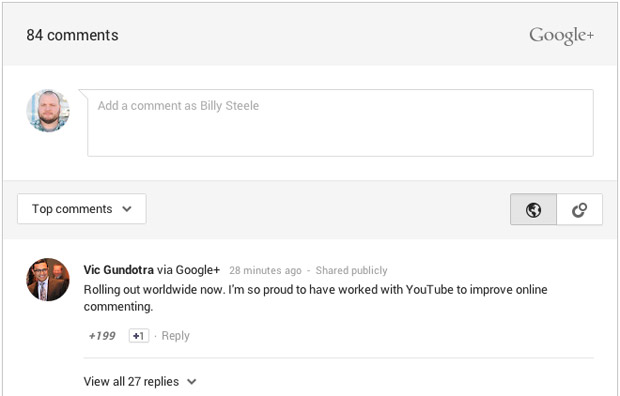
مرت فترة من الوقت، منذ أن أعلنت قوقل أنها ستقوم بتغيير بعض الأمور المتعلقة بتعليقات يوتيوب. وأخيراً وصل هذا النظام الجديد الآن.

plus يوتيوب يحصل على نظام جديد للتعليقات
نظام التعليقات الجديد على يوتيوب هو يرتبط بالتناسق مع قوقل بلس ودوائره، وبالإضافة إلى ذلك، فإن المنشورات في قوقل بلس تظهر في مقاطع الفيديو أو القنوات، وبالطبع في تعليقات يوتيوب، ومن السهل التعرف عليها لأنه سيتم كتابة via Google+ بجانبها.
youtube comments يوتيوب يحصل على نظام جديد للتعليقات
أيضاً عندما تتركون تعليقاً على موقع يوتيوب، بات من الممكن الاختيار من قيامكم بنشره على قوقل بلس، أو مشاركته، وعلاوة على ذلك، أضاف يوتيوب بعض الخواص القوية للتعليقات من أجل مزيد من التعبير، بما ذلك إمكانية التحكم في سُمْك الخط، وأو جعله مائلاً، أو توسيط النصوص في التعليقات.
وبالطبع يمكنكم وضع مزيد من الروابط، في حين أن روابط مقاطع فيديو يوتيوب ستظهر اسم المقطع مرتبطاً بالرابط، والتعليقات بشكل عام يمكنكم تحريرها أو حذفها تماماً، بينما في الوقت نفسه، يستطيع مديرو الصفحة أن يقوموا بتعطيل خصائص إعادة المشاركة أو التعليقات والردود.


المرجو دعم الموقع من خلال الإشتراك على صفحاتنا على المواقع الاجتماعية و 
مشاركة الدروس مع أصدقاءكم. 

نظام جديد لتعليقات في يوتيوب

السلام عليكم ورحمة الله وبركاته


مرت فترة من الوقت، منذ أن أعلنت قوقل أنها ستقوم بتغيير بعض الأمور المتعلقة بتعليقات يوتيوب. وأخيراً وصل هذا النظام الجديد الآن.

plus يوتيوب يحصل على نظام جديد للتعليقات
نظام التعليقات الجديد على يوتيوب هو يرتبط بالتناسق مع قوقل بلس ودوائره، وبالإضافة إلى ذلك، فإن المنشورات في قوقل بلس تظهر في مقاطع الفيديو أو القنوات، وبالطبع في تعليقات يوتيوب، ومن السهل التعرف عليها لأنه سيتم كتابة via Google+ بجانبها.
youtube comments يوتيوب يحصل على نظام جديد للتعليقات
أيضاً عندما تتركون تعليقاً على موقع يوتيوب، بات من الممكن الاختيار من قيامكم بنشره على قوقل بلس، أو مشاركته، وعلاوة على ذلك، أضاف يوتيوب بعض الخواص القوية للتعليقات من أجل مزيد من التعبير، بما ذلك إمكانية التحكم في سُمْك الخط، وأو جعله مائلاً، أو توسيط النصوص في التعليقات.
وبالطبع يمكنكم وضع مزيد من الروابط، في حين أن روابط مقاطع فيديو يوتيوب ستظهر اسم المقطع مرتبطاً بالرابط، والتعليقات بشكل عام يمكنكم تحريرها أو حذفها تماماً، بينما في الوقت نفسه، يستطيع مديرو الصفحة أن يقوموا بتعطيل خصائص إعادة المشاركة أو التعليقات والردود.


المرجو دعم الموقع من خلال الإشتراك على صفحاتنا على المواقع الإجتماعية و 
مشاركة الدروس مع أصدقاءكم. 

الأحد، 27 أكتوبر 2013

شركة LG تنظم LG G2 Lab على اليوتيوب مباشرة للتعريف بجهاز LG G2


أعلنت الشركة الكورية الجنوبية LG عن تنظيم مختبر " LG G2 Lab" والتي سيبَث مباشرة على اليوتيوب, وهو مكون من 7 حلقات حيّة،سيتم خلالها استضافة 7 من أهم المدونيين التقنيين في المنطقة العربية لإختبار تفاصيل و مميزات G2 و إجراء مقارنات مع أجهزة ذكية أخرى. و سيتكفل بتقديم مختبر إل جي G2 كل من كريس فايد باللغة الإنجليزية و جيسي كرم باللغة العربية.و سيتم بث الحلقة الأولى اليوم على الساعة 9:30 KSA

الخميس، 17 أكتوبر 2013

طريقتين لتحميل الفيديوهات من يوتوب و بدون برنامج


السلام عليكم و رحمة الله تعالى في هاذه التدوينة احبابي في الله سوف تغنيك عن البرامج التي سوف تحمل عن طريقها الفيديوهات من اليوتوب , في هاذه التدوينة ساقدم لك طريقتان لتستطثع التحميل الفيديوهات من اليوتوب بدون برنامج 
                                         

الطريقة الأولى 
سر التحميل من اليوتيوب بدون أي برامج عن طريق العنوان 1- أدخل على الفيديو المراد تحميله
2- و بعد ذالك علىك ان تقوم بنسخ الرابط الفيديوا على اليوتوب  كما في الصورة 


3- ستقوم بعد نسخ الرابط الفيديوا من يوتوب, ستقوم الان بلصق الرابط في هذا الموقع الذي سيمكنك من التحميل الفيديوهات من يوتوب رابط الموقع 


و بعد ذالك علىك ان تقوم بثبيت الجاف لانها ضرورية من ان تقوم بتثبيتها على حاسوبك و متصفحك لتحميل الجافا من
و بعد تثبيت الجافا مبروك علىك التحميل الفيديوهات من اليوتوب بصيغة mp4 و الطريقة شغالة جميع الفيديوهات 


و يمكنك  اختيار الصيغة التي تريدها في  شاشة التحميل


الطريقة الثانية

 في متصفح Firefox
- أدخل على Tools ثم addons
- أكتب في الباحث (يقوم بالبحث عن أي إضافة للفايرفوكس)
youtube to mp4
- ستظهر لك العديد من الأدوات (plugins) للتحميل من اليوتيوب
- إختر واحدة وقم بتسطيبها على الفاير فوكس
- عند فتح أي فيديو في youtube سيظهر أسفل الفيديو كـلمة download

و في الاخير التدوينة اتمنى ان تكون قد استفدت من موضوع هاذه التديونة و ان واجهتك اية مشاكل نحن موجودين اشكركم على حسن المشادهة القاكم في تدوينة و دروس اخرى قادمة بحول الله