‏إظهار الرسائل ذات التسميات دروس. إظهار كافة الرسائل

السبت، 23 نوفمبر 2013

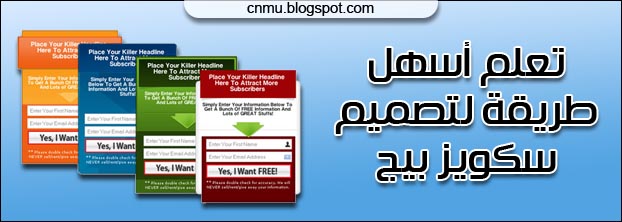
حصرياً تعلم أسهل طريقة لتصميم سكويز بيج

صمم صفحة سكويز بيج بأسهل طريقة

عدنا بعد غياب طويل أود أن أعتذر عنه ولكن الأمر كان خارجاً عن إرادتي فطبعا جميعكم يعلم ما حدث في مصر وطوال الفترة الماضية كم الأحداث التي حدثت وكم الجرائم التي ارتكبت في حق الشعب المصري من الإنقلاب العسكري ومن يعاونة مما جعلني لا استطيع حتى التفكير ولم اكن أستطيع التواصل معكم في هذه الفترة فالله كان أعلم بحالي وأنتم تعلمون أن هذا المجال يحتاج لتفكير كبير وتركيز ولم أكن حتى أستطيع ان أفكر في اى شئ كان عقلي شبه متوقف حتى قبل ان أقرر العودة لممارسة دوري في المدونة فكرت كثيراً هل سأستطيع أم لا نظراً لإستمرار الأحداث ونضال الشعب المصري في سبيل إسترداد حريته ولكن في نفس الوقت بعد فترة طويلة من عدم حتى فتح الحساب ففتحت وراجعت التعليقات التي أتت ولم تنشر في تلك الفترة وكم الأسئلة التي أتت من الإخوه الكرام وأنني لم البي طلباتهم خجلت منكم وقررت العودة مرة أخرى للكتابة وتقديم المساعدة للمدونين طبعا لن تكون بنفس القوة كالسابق ولكن سأحاول ان أكون متواجد بقدر الإمكان وأسالكم الدعاء
طبعا لم اعرف كيف أصالح متابعين المدونة الكرام الذين لطالما أعطوا من الجهد والوقت في نشر المدونة والتعليق ودفعنا للأمام وكم التعليقات التي لم أرد عليها لذلك قررت أن تكون هناك هدية لكم وهو هذا الموضوع تعليم تصميم سكويز بيج

 ما هي سكويز بيج Squeeze Page ؟

هي صفحات للترويج يمكنك أن تستخدمها في الترويج عن منتج عن كتاب عن خدمة عن اي شئ يهمك ويمكن ان تكسب من ورائها ان كانت تلك الخدمة للربح لكن تواجه الجميع مشكلة طريقة تصميم السكويز بيج وكيف يجب ان تكون محترفاً حتى تستطيع تصميمها ولذلك كان يلجأ الجميع للمصممين المحترفين لتصميم تلك الصفحات بمقابل مادي وانا شخصياً كنت أقدمها خدمة مدفوعة في موقع خمسات وكنت اقدمها بطريقة مبتكره بعيداً عن صعوبة التصميم وهي فكرة خاصة بي فقررت اليوم ان تكون تلك الخدمة مجانية لاول مرة بسهولة تامة لمتابعي كن مدون

كيفية تصميم سكويز بيج ؟

هناك الطريقة التقليدية في التصميم وهي التي تحتاج خبرة عالية , هناك الطريقة الخاصة بنا وهي ببساطة قالب صمم خصيصاً لعمل السكويز بيج بمجرد تحميل القالب وتركيبه تصبح السكويز بيج مجرد موضوع تكتبه تفتح محرر المواضيع بالطريقة العادية تكتب ما تريده في السكويز بيج كأنك تكتب اى موضوع تضيف الصور والفديوهات وأى شئ حتى يمكنك وضع إضافات كإضافة اتصل بنا أو أى اضافة فقط بتحويل محرر المواضيع من وضع التأليف الى وضع HTML وتضع كود الإضافة ثم تكمل الموضوع ستتعامل معها بالضبط كالتعامل مع موضوع عادي

الخطوات بإختصار

أنشئ مدونة جديدة

قم بتركيب القالب

قم بعمل موضوع واحد تكتب فيه ما تريد فتصبح السكويز بيج جاهزة


هذا القالب ستركبه بالطريقة التالية

 ادخل على صفحة تحرير القالب ثم اضغط على تحرير HTML
ثم نحذف كل ما هو موجود في صفحة التحرير
ثم نفتح ملف القالب بالمفكرة Notepad وننسخ ما فيه ونلصقه دخل المحرر ونضغط حفظ
هذا كل شئ

تعديلات القالب

هناك تعديلات يمكن عملها على القالب تخص الألوان بحيث تجعل السكويز بيج باللون الذي يناسب
وهي كالتالي
 body {background:#fff;font-size:30px;}
اللون المحدد هو لون خلفية القالب

.post {background:#E2E2E2;
 اللون المحدد هو لون خلفية الموضوع

border:8px solid #000;
أما هذا هو لون الإطار الخارجي

غيرهم بالألوان المناسبة لك وبالتوفيق للجميع
وطبعاً انوه على حفظ حقوق القالب
ملحوظة بخصوص الرسائل والتعليقات طوال الفترة الماضية لن استطيع أن اجيب عليها فالعدد كبير وقد يكون بعضها تم حله بالفعل لذلك سنعيد إستقبال تعليقاتكم الجديدة وسامحونا عن الفترة الماضية ونحتاج منكم دفعة قوية في نشر الموضوع ليعلم الجميع عودة المدونة للنشاط ولا تنسونا من صالح دعائكم


الثلاثاء، 3 سبتمبر 2013

اضافة الاشتراك عبر المواقع الاجتماعية


السلام عليكم ورحمة الله وبركاته


اضافة المشاركات الاجتماعية الي مدونات بلوجر

اهلا بكم زوار مدونة اضافات بلوجر الاعزاء لدينا اليوم اضافة جديده وهى الاشتراك عبر المواقع الاجتماعة وهي رائعة بمعنى الكلمة فهي مفيده لجلب زوار لمدونتك واكيد سوف تفيدك
طريقة التركيب
1- قم بالدخول الى لوحة تحكم مدونتك
2- قم بالدخول الى التخطيط
3- قم باضافة اداة جديده HTML/JAVASCRIPT
4- وضع الكود ادناه بها
<div dir="rtl" style="text-align: right;" trbidi="on"><a href="http://www.twitter.com/add_blogger" rel="nofollow" target="_blank"><img border="0" src="https://blogger.googleusercontent.com/img/b/R29vZ2xl/AVvXsEibp5xjkxWWkATq7mUdlpsp6q1HGY7Gcb-hyUiWes7zKCSdy5YUJll59xvPMbrEp560zEFsudkX10TbWsqg8pzWutHeZRJuBA4Ny1paDkpRn7C9F-n21fEaEUorVU6XbI1RKZs8cPuo2uI/s1600/twitter.png" /></a><span style="text-align: center;">&nbsp;</span><a href="http://www.fb.com/additions.blogger" style="text-align: center;" rel="nofollow" target="_blank"><img alt="Facebook" original-title="تابعنى على الفيس بوك" src="http://www.shy22.com/upfilpng/xbc54601.png" style="margin: 0px 2px 0px 0px; padding: 0px;" /></a><a href="http://www.youtube.com/add-b" style="text-align: center;" rel="nofollow" target="_blank"><img alt="Youtube" original-title="تابعنى على يوتيوب" src="http://www.shy22.com/upfilpng/spi54630.png" style="margin: 0px 2px 0px 0px; padding: 0px;" /></a><span style="text-align: center;">&nbsp;</span><a href="http://add-b.blogspot.com/feeds/posts/default" rel="nofollow" target="_blank"><img alt="" original-title="الخلاصة rss" src="http://www.shy22.com/upfilpng/oee54655.png" style="margin: 0px 2px 0px 0px; padding: 0px; text-align: center;" /></a></div>

5- غير ما هو باللون الاحمر بما يناسبك اتمنى ان تكون الاضافة قدد اعجبتكم باذن الله

السبت، 31 أغسطس 2013

كيف تقوم بالتحكم في اي حاسوب عن بعد بواسطة برنامج Avast

السلام عليكم ورحمة الله وبركاته اخواني متتبعي مدونة عرب تيك اقدم لكم تدوينة جديدة حيث سوف نشرح طريقة التحكم في أي حاسوب عن بعد بأستخدام برنامج الحماية المعروف و المشهور AVAST وإذا كنت مستعمل لبرنامج Avast فحقا ستكون سعيد بمعرفة انه يمكنك الدخول على اي حاسوب والتحكم فيه عن بعد بإستعمال برنامجك ،دون الحاجة إلى اي برنامج إضافي مثلTeamviwer الشهير . 

كيفية إستعمال remote assitance في أڤاست ؟ 
على حسب نسخة البرنامج الذي تستعمله (شخصيا استعمل آخر نسخة من برنامج أڤاست ) ، إذهب وافتح البرنامج من الايقونة بالقرب من ساعة الحاسوب ، بعد ذلك توجه إلى Maintenance تم انقر على Remote Assistance (شاهد الصورة اسفلة) بالنسبة للخيار اقصى اليسار Allow Rmote Controle، يجب تشغيله في حالة إذا رغبت ان يتحكم في حاسوبك شخص اخر حيث يكفي ان تمده بالرقم السري الذي سيضهر لك بعد النقر على Ask for assistance and allow ... . اما إن كنت تود ان تتحكم في حاسوب عن بعد يجب ان تنقر على Controle Remote Computer تم تدخل الكود الذي سيرسله لك الشخص لكي تستطيع في الاخير ان تتحكم في الحاسوب .

في بعض إصدارات آڤاست القديمة لكي تصل إلى خيار Additional Protection انقر  على Remote assistance من اجل ان تضهر لك نافدة التحكم عن بعد التي شرحتها في الاول.

الجمعة، 28 يونيو 2013

طريقة اضافة سلايدر احترافي لمدونتك

السلام عليكم ورحمة الله وبركاته

سلايدر احترافي لمدونتك علي بلوجر


اليوم ان شاء الله سنتعلم كيفية اضافة سلايدر شو احترافي لمدونتك ، والسلايدر له شكل جمالي وانيق جدا ويزيد من جمال مدونتك ، كما انه ينبه دائما زائر مدونتك الي افضل المواضيع التي تختارها او التي تريد اظهاراها دائما للزوار الجدد .

الان مع خطوات التنفيذ :

1- قبل اي شئ نأخذ نسخة احتياطية من قالب المدونة حتي نستيطع استرجاع القالب مرة اخري في حالة حدوث اي خطأ .
2- نذهب الي قالب المدونة ثم تعديل HTML ونضغط CTRL + f .
3- في صندوق البحث نكتب ثم نضغط Enter .
4- بعد الكود السابق نضع الاكواد التالية :


<script src='http://ajax.googleapis.com/ajax/libs/jquery/1.4.2/jquery.min.js' type='text/javascript'/>
<script src='http://javascript-file.googlecode.com/svn/trunk/coin-slider.min.js' type='text/javascript'/>

5- ابحث عن الكود التالي ايضا ]]></b:skin>
6- ثم نضع الاكواد التالية قبل الكود السابق مباشرة :


/*
 Coin Slider jQuery plugin CSS styles
 http://workshop.rs/projects/coin-slider
*/
.coin-slider { overflow: hidden; zoom: 1; position: relative; } .coin-slider a{ text-decoration: none; outline: none; border: none; } .cs-buttons { font-size: 0px; padding: 10px; float: left; } .cs-buttons a { margin-left: 5px; height: 10px; width: 10px; float: left; border: 1px solid #B8C4CF; color: #B8C4CF; text-indent: -1000px; } .cs-active { background-color: #B8C4CF; color: #FFFFFF; } .cs-title { text-align:right; width: 590px; padding:10px; background-color: #000000; color: #FFFFFF; } .cs-prev, .cs-next { background-color: #000000; color: #FFFFFF; padding: 0px 10px; }

*  الرقم 590 هو عرض السلايدر ويمكنك تعديله حسب عرض قالبك .
6- اضغط حفظ لحفظ القالب .
7- نذهب الي التخطيط ثم اضافة اداة HTML/Javascript ثم مضع بها الكود التالي :

<div id='coin-slider'> <a href="رابط الموضوع الأول"> <img src="رابط صورة الموضوع الأول" /> <span>عنوان الموضوع الأول</span> </a> <a href="رابط الموضوع الثاني"> <img src="رابط صورة الموضوع الثاني" /> <span>عنوان الموضوع الثاني</span> </a> <a href="رابط الموضوع الثالث"> <img src="رابط صورة الموضوع الثالث" /> <span>عنوان الموضوع الثالث</span> </a> <a href="رابط الموضوع الرابع"> <img src="رابط صورة الموضوع الرابع" /> <span>عنوان الموضوع الرابع</span> </a> </div> <script type="text/javascript"> $(document).ready(function() { $('#coin-slider').coinslider({ width: 590, height: 250, navigation: true, delay: 5000 }); }); </script>

8- قم بتعديل الروابط الخاصة بالمواضيع والصور التي تريدها وكذلك مختصر المواضيع المضافة .
9 -  الارقام الملونة بالاحمر هي ابعاد الصورة الخاصة بالسلايدر ويمكنك تعديلها علي حسب مدونتك ولكن لابد من استخدام الصور بنفس الابعاد التي قمت بتعديلها .
* يمكنك زيادة عدد المواضيع كما تريد .
10 - اضغط حفظ وثم قم بسحب الاضافة وضعها فوق صندوق المشاركات كما في الصورة

سلايدر لمدونتي علي بلوجر - اضافات بلوجر
.
11- خطوة هامة جدا لجعل السلايدر يظهر في الصفحة الرئيسية فقط ، ادخل علي قالب المدونة ثم اضغط تحرير ثم ابحث عن كلمة سلايدر ( او اسم الاضافة بعد تسجيلها في الخطوة السابقة )  ثم اجعل كود الاضافة بنفس هذا الشكل :

<b:widget id='HTML2' locked='false' title='سلايدر' type='HTML'>
<b:includable id='main'>
<b:if cond='data:blog.url == data:blog.homepageUrl'>
  <!-- only display title if it's non-empty -->
  <b:if cond='data:title != &quot;&quot;'>
    <h2 class='title'><data:title/></h2>
  </b:if>
  <div class='widget-content'>
    <data:content/>
  </div>
  <b:include name='quickedit'/>
</b:if> 
</b:includable>
</b:widget>
12 - قم بحفظ القالب ثم عد مرة اخري الي التخطيط ثم امسح اسم الاضافة ( سلايدر ) حتي لا يظهر في الصفحة الرئيسية .

اي استفسار انا موجود ان شاء الله ... شكرا لكم 

الأربعاء، 26 يونيو 2013

إعداد وتفعيل تعليقات DISQUS على بلوجر

Install disqus Comments to blogger
تعليقات DISQUS هو نظام التعليقات الأشهر والذي تثق به كبرى المواقع النظام تفاعلي وقوي للغاية ومتوافق مع جميع الحسابات الشهيرة للمواقع الإجتماعية والبريد الإلكتروني بالإضافة الى شكله المميز وإمكانيات عرضه للتعليقات التفاعلية والصور داخل التعليقات وفي هذا الموضوع سنتعرف على طريقة التركيب الصحيحة له والإعدادات الأساسية وايضاً سنتعرف على أحد أهم الأخطاء التي يقع بها غالبية مستخدمي هذا النظام على منصة بلوجر لكن قبل ان تفكر في تركيب النظام راجع الموضوع التالي لتعرف هل هو الإختيار المثالي لمدونتك أم لا تعرف على أنظمة التعليقات وإختيار نظام يتناسب مع مدونتك 

شرح التركيب

قم بالدخول على الرابط التالي لعمل حساب على موقع  DISQUS

Create  DISQUS New Account

بعد تعبئة البيانات اتبع الخطوات التالية لإكمال تسجيل مدونتك داخل نظام التعليقات

add your blog into  DISQUS Comments

Setup Instructions for blogger

بعد أن نقوم بإضافة عناصر واجهة مستخدم ويتم ادخالك الى صفحة التخطيط في مدونتك قم بسحب الإضافة تحت صندوق المواضيع وهكذا يكون تم تثبيت التعليقات داخل مدونتك

إعاداد هامة

سنقوم بعمل إعدادت لجعل النظام يعمل بشكل الجيد

 DISQUS comments Settings

ملاحظة هذه الصفحة تكون شكلها مختلف وتكون طويه وبها عدد كبير من الخيارات أنا قلصت الشرح للتوضيح لذا سيتعين عليك 
 البحث عن الخيارات في الصفحة جيدا ولا تنسى ان تضغط Save Changes

DISQUS Adds Discovery Features

الصورة السابقة تمثل الجزء الإعلاني في تعليقات  DISQUS
فنظام تعليقات DISQUS  به شق تجاري لعرض الإعلانات أسفل التعليقات ويمكنك أن تربح منها لكن انا شخصياً لم اطلع على الربح منها وبالتالي لن أتحدث به لكن أنا أعطيك الإعداد الذي اراه الأفضل كما نرى في الصورة 4 خيارات

الخيار الأول عرض الإعلانات كامله

الخيار الثاني عرض الإعلانات بشكل متوسط 

الخيار الثالث وضع مواضيع مختارة بدلا من الإعلانات وهذا لا ربح به 

الخيار الرابع وهو عرض التعليقات فقط وهو ما أنصح به لسرعته

هكذا أتمننا الإعدادات المثالية للتعليقات هناك العديد من الإعدادات الأخرى في هذا النظام الرائع يمكنك اكتشافها مع الإستخدام كحظر السبام والإشراف قبل العرض وغيرها من إعدادات

إصلاح خطأ مدونين بلوجر مع تعليقات DISQUS

هذا هو الجزء الأخير في الموضوع وهو توضيح لخطأ يقع فيه غالبية مستخدمي هذا النظام في مدونات بلوجر 
هذا النظام عند تركيبه لا يتم الغاء تعليقات بلوجر بل تظل موجوده لكنها يتم إخفائها عند عرضه وبالتالي يتم أولا تحميل تعليقات بلوجر بالكامل ثم يتم التحويل لتعليقات DISQUS  أى أنه يتم تحميل نظامين وهذا يسبب ثقل كبير لدى أصحاب الإتصالات الضعيفة
ولهذا يلاحظ مستخدمي تعليقات  DISQUS على بلوجر أنهم يجدون أحيانا تعليقات على نظام بلوجر وذلك لان أصحاب الإتصالات الضعيفه قد يتأخر نظام DISQUS  في التحميل وحينها يرى نظام بلوجر فيبدا بالتعليق به لهذا يجب ان نوقف نظام بلوجر وذلك بالخطوات التالية ادخل الى لوحة تحكم مدونتك >> ثم إعدادات >> ثم مشاركات وتعليقات  >> ثم من الجزء الخاص بموقع التعليقات اختار إخفاء

Hide blogger comments

تم بحمد الله وبالتوفيق في التركيب والإستخدام

الجمعة، 21 يونيو 2013

طريقة لزيادة ساعات الاتصال بالانترنت {موديم إتصالات المغرب} مجانا بعد إنتهاء الرصيد


تحية طيبة لزوارنا الأعزاء ، اليوم أتيتكم بموضوع قمة الروعة ألا وهو الحصول على 

انترنت مجاني لموديم اتصالات المغرب,ليس مجاني دائم لكن فقط زيادة في ساعات 
الانترنت بعد انتهاء تعبئة الموديم والزيادة تكون أكثر من 5 ساعات.رائع أليس كذلك!


لنبدأ بالشرح:

المراحل سهلة وبسيطة جدا
فقط تقوم بإغلاق الموديم قبل انتهاء التعبئة ب 5 دقائق واعادته بعد الانتهاء ب 10 

دقائق


مثال: أنا عبئت بطاقة انترنت في الساعة 1:00 من يوم الأحد وستنتهي في نفس 

الساعة من يوم السبت مثلا
ولكي تستفيد من ساعات اضافية ماعليك سوى قطعه الموديم عن الاتصال في 12:55 

واعادته في 1:10 

وهكذا سوف تحصل على أكثر من 5 ساعات.

في أمان الله ولاتنسو التعليق والدعوة لنا بالخير


والسلام عليكم ورحمة الله وبركاته.

بعض النصائح لحماية حسابك على الفايسبوك من الاختراق

السلام عليكم ورحمـة اللـه تعالى وبركاته
هل تم اختراق حسابك على الفايسبوك مرة لأنك لم تقم بالاحتياط ووقعت في قبظة هكر ما كما تعلمون موقع الفايسبوك الذي أنشأه مارك كل يوم يتعرض لهجمات في هذه التدوينة ستتعرف على 5 نصائح لحماية حسابك على الفايسبوك 


1- اختيار كلمة سر قوية 

فدور قوة كلمة السر هو دور مهم حيث تلعب دور جدار أمام أي تهديد وشركة فايسبوك تنصحك بوضع كلمة سر تحتوي على أرقام وحروف صغيرة وكبيرة ويجب عليك وضع كلمة سر مخالفة لكلمة سر بريدك الالكتروني أو حسابك على بايبال مثلا 
كما يجب عليك تغيير كلمة سرك كل أسبوع أو شهر.


2تعديل اعدادات خصوصيات حسابك على الفايسبوك

فاذا جعلت اعداد حسابك مرئية لجميع المستخدمين والزوار ومعلوماتك ستظهر بالتالي مما يسمح لمحرك البحث العتور عليك 
فأنصحك بوضع محتوى حسابك مرئي لأصدقائك ولا تقوم باضافة أصدقاء غرباء حيث بامكان هكر اضافتك الى 3 حساباته فايسبوك الى أصدقائه فيختارهم للتوصل برقم على كل حساب ويضعها عندما يطلب كلمة سر جديدة لأن شركة الفايسبوك وضعت امكانية استرجاع كلمة السر من 3 أصدقاء تتثق فهم وهنا يكمن خطر قبول طلبات صداقة مجهولة 


3التسجيل في مواقع بواسطة حسابك فايسبوك 

بعض المواقع يمكنك التسجيل فيها عن طريق حسابك فايسبوك والخطر هو عند تسجيلك بحسابك فكأنك تسمح باختراق حسابك


4-مسح تطبيقات المتصلة بحسابك 

كما تعلمون ظهرت في الأونة الاخرة مواقع اعجابات الفايسبوك لمنشوراتك فبمجرد استخدام تطبيقها يقوم حسابك بعمل اعجابات لصور لاشخاص غرباء دون علمك وقد تقون استعملت تطبيق ولم تكن تعلم أنه بامكان صانع التطبيق اختراقك 

5- تسجيل الخروج من الحساب عند الاستخدام 

هذه 5نصائح لحماية حسابك على الفايسبوك من الاختراق 
أتمنى أنني قدمت المفيـــــــــد 

تعرف على طريقتين لمعرفة من يستخدم الويفي wifi الخاص بك

 لعـل من الامور المنتشرة بشكل كبير في هذا الوقت هي سرقة الويفي  مم سيجعل صبيب الانترنيت ضعيف جدا عند الطرفين لذا  ارتأيت في هذه التدوينة ان اقدم لكم طريقتين لمعرفة  من يستخدم الويفي الخاص  بك.
طريقتين لمعرفة من يستخدم الويفي الخاص بك wireless network watcher

الطريقة الاولـى :
هذه الطريقة سهلة جدا بحيث ما عليك سوى غلق و اطفاء جميع الحواسيب و الأجهزة التي تستعمل الويفي في منزلك و بعدها توجه إلى الموديم فإذا و جدت أنّ إشارة الويفي تشتعل ثم تنطفئ هذا يعني أن هناك من يستعمل الويفي الخاص بك و إذا وجدتها تشتعل دون إنقطاع أي دون أن تنطفئ (تبقى مشتعلة) هذا يعني أنــه لا يوجد أي أحد يستعمل الويفي الخاص بك.

طريقتين لمعرفة من يستخدم الويفي الخاص بك wireless network watcher

الطريقة الثانية :
 هذه الطريقة سهلة ايضا بحيث سنستعمل برنامج wireless network watcher، هذا البرنامج يمكنك من معرفة الحواسيب المتصلة عبر الويفي و يقدم لك التقرير الذي يعطيك ال IP الخاص بكل جهاز متصل عبر الويفي و إسم الجهاز.

تحميل البرنامج 


والسلام عليكم ورحمة الله وبركاته.

الأربعاء، 12 يونيو 2013

مشاكل وحلول وأكواد شائعة تهم المدونين

Blogger Remove widget and feed links
هناك مشاكل وأسئلة متكررة في بلوجر ولقد رددت عليها اكثر من مرة لكن تتجدد بسبب تغير الشخص الذي يسأل ووجدت ان أجمعها في موضوع واحد بحيث يرجع لها المدونون عند الحاجه وأيضا هي لا تحتاج مواضيع منفصله بكل مشكله بمفردها لذا جمعها في موضوع واحد أسهل وأفضل بإذن الله والموضوع سيكون متجدد في حال طرأ موضوع جديد وتكررت عليه الأسئله سيتم اضافته هنا بإذن الرحمن ملاحظة تحت كل سؤال ستجد زر عند الضغط عليه سيظهر حل المشكلة لكن قبل البدء عليك بأخذ نسخة احتياطية من قالبك لتجنب المشاكل

أولا طريقة ازالة تنبيهات بلوجر أو ما يسمى بـ Status Message

Remove Blogger Status Message


ثانياً حذف عبارة تدعمه بلوجر أو آداة الإسناد Attribution


ثالثاً حذف عبارة الإشتراك في الرسائل (Atom)


رابعا اخفاء شريط الأدوات العلوي Navbar


خامسا إخفاء شريط التمرير السفلي Scrollbar


أكواد شائعة الإستخدام

هناك  اكواد تستخدم كثيرا خصوصا داخل ادوات HTML/JavaScript وفي الغالب هي أكواد الصور والروابط لذا سنسرد بعضها 
طريقة اضافة رابط
<a href="#">Click</a>
استبدل Click بأى كلمة تحب واستبدل # بالرابط
طريقة اضافة صورة تفتح رابط عند الضغط عليها
<a href="#"><img src="url"></a>
استبدل # بالرابط و url برابط الصورة
طريقة اضافة صورة فقط
<img src="url">
جعل أى رابط يفتح في صفحة جديدة 
أضف  target="_blank"
الى كود الرابط مثال
<a href="#" target="_blank">Click</a>
 توسيط الأكواد أسهل طريقة لعمل توسيط للروابط والصور بحيث تكون في وسط الأدوات تمام أن تضيف في بداية الأكواد 
<center>
وفي نهايتها
</center>
مثال
<center>
<a href="http://cnmu.blogspot.com">كن مدون</a>
</center>
الرابط المضاف سيصبح في وسط الآداة 
حاليا هذه أكثر الأسئلة تكرارا وفي حالة ظهور المزيد ساضيفها بإذن الله إلى الموضوع 
دمتم في امان الله