‏إظهار الرسائل ذات التسميات كيف تبدأ. إظهار كافة الرسائل

الأربعاء، 12 يونيو 2013

مشاكل وحلول وأكواد شائعة تهم المدونين

Blogger Remove widget and feed links
هناك مشاكل وأسئلة متكررة في بلوجر ولقد رددت عليها اكثر من مرة لكن تتجدد بسبب تغير الشخص الذي يسأل ووجدت ان أجمعها في موضوع واحد بحيث يرجع لها المدونون عند الحاجه وأيضا هي لا تحتاج مواضيع منفصله بكل مشكله بمفردها لذا جمعها في موضوع واحد أسهل وأفضل بإذن الله والموضوع سيكون متجدد في حال طرأ موضوع جديد وتكررت عليه الأسئله سيتم اضافته هنا بإذن الرحمن ملاحظة تحت كل سؤال ستجد زر عند الضغط عليه سيظهر حل المشكلة لكن قبل البدء عليك بأخذ نسخة احتياطية من قالبك لتجنب المشاكل

أولا طريقة ازالة تنبيهات بلوجر أو ما يسمى بـ Status Message

Remove Blogger Status Message


ثانياً حذف عبارة تدعمه بلوجر أو آداة الإسناد Attribution


ثالثاً حذف عبارة الإشتراك في الرسائل (Atom)


رابعا اخفاء شريط الأدوات العلوي Navbar


خامسا إخفاء شريط التمرير السفلي Scrollbar


أكواد شائعة الإستخدام

هناك  اكواد تستخدم كثيرا خصوصا داخل ادوات HTML/JavaScript وفي الغالب هي أكواد الصور والروابط لذا سنسرد بعضها 
طريقة اضافة رابط
<a href="#">Click</a>
استبدل Click بأى كلمة تحب واستبدل # بالرابط
طريقة اضافة صورة تفتح رابط عند الضغط عليها
<a href="#"><img src="url"></a>
استبدل # بالرابط و url برابط الصورة
طريقة اضافة صورة فقط
<img src="url">
جعل أى رابط يفتح في صفحة جديدة 
أضف  target="_blank"
الى كود الرابط مثال
<a href="#" target="_blank">Click</a>
 توسيط الأكواد أسهل طريقة لعمل توسيط للروابط والصور بحيث تكون في وسط الأدوات تمام أن تضيف في بداية الأكواد 
<center>
وفي نهايتها
</center>
مثال
<center>
<a href="http://cnmu.blogspot.com">كن مدون</a>
</center>
الرابط المضاف سيصبح في وسط الآداة 
حاليا هذه أكثر الأسئلة تكرارا وفي حالة ظهور المزيد ساضيفها بإذن الله إلى الموضوع 
دمتم في امان الله
الأربعاء، 10 أبريل 2013

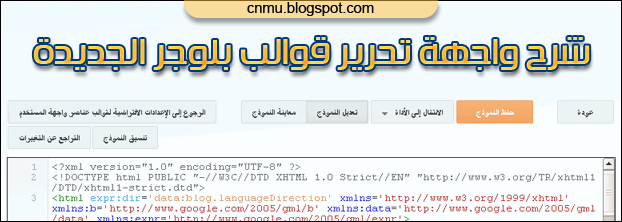
شرح تعديلات واجهة تحرير قوالب بلوجر الجديدة

blogger new template Editing page
تفاجأ من دخل اليوم لواجهة تحرير القالب في بلوجر بتغيير الواجهة ووجود خيارات جديدة وخيارات مفقودة وكثيرين قد يواجهون مشكلة في التعامل بسبب الشكل الجديد للواجهه ولذا أسرعت بهذا الموضوع بعد الوصول للفكرة الاساسية من عمل الواجهه بحيث لا يتعطل من يعدل على القوالب ويفهم ما الذي يحدث بالضبط طبعا وكالعادة تسعى جوجل لتطوير منصة بلوجر والتي أصبحت في العاميين السابقين محل إهتمام كثير من مستخدمي الإنترنت ولكن دائما ما تكون التعديلات صادمة في البداية ثم بعد الإعتياد ينتهي الأمر لكن طبعا هناك من يحب البقاء على المظهر الأساسي الذي يتعود عليه كالمثل القائل" اللى تعرفه أحسن من اللى ما تعرفوش" فالشئ المعروف بالنسبة للمستخدم أفضل من الشئ المبهم ولو كان افضل وعموما حتى الآن لم تظهر هل بالفعل الواجهه الجديدة ستكون أفضل أم لا ولكن اهم ماجاء في الواجهة الجديدة هو أنه أصبح الوصول لاكواد الأدوات اسهل بكثير بضغطة زر دون بحث او أى شئ أيضا أصبحت الألوان أكثر تميزاً للأكواد ويمكن تحديد الأكواد بسهولة أكبر ودون أخطاْ بالإضافة الى إمكانية المعاينة في نفس الصفحة بدلا من التنقل بين صفحة وأخرى لكن أهم تعديل هو عدم وجود زر توسيع عناصر الواجهة والذي إرتبك الكثييرين من عدم وجوده والبعض لم  يعلم كيف يعدل وماذا يفعل وهذا هو محور الموضوع توضيح الجزء الخاص بزر توسيع عناصر الصفحة ولم أرد ان أكتب كثيراً لان الكتابة قد لا توضح بالضبط لذا فضلت الشرح بالفديو سيكون أسهل واسرع وأكثر وضوحاً


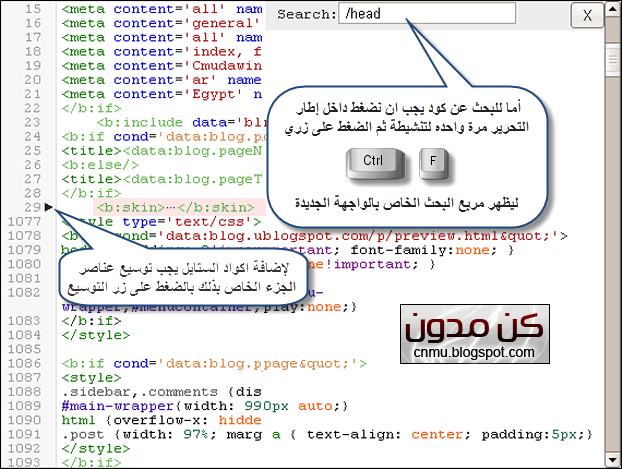
بالنسبة للبحث عن الأكواد داخل القالب يجب ان تضغط داخل إطار التحرير ضغطة بحيث يتم تنشيطة ثم تضغط زري Ctrl+F لكي يظهر شريط البحث المخصص للنموذج الجديد تكتب ما تريد البحث عنه ثم تضغط Enter
أيضا بالنسبة لاكواد الستايل وهي الاكواد التي تقع بين الوسمين <b:skin> و </b:skin>
يجب أن يتم توسيع العناصر الخاصة بها إن اردنا أن نضيف كود مثلا فوق <b:skin>


إمكانية الإستبدال

ومن المميزات الإضافية أيضا في الواجهة الجديدة إمكانية الإستبدال ويمكنك إستبدال أى جزء بالضغط على أزرار 
Ctrl+Shift+F شاهد الصورة التالية للتوضيح 

أيضا إمكانية إستبدال الكل إن أردت أن تستبدل كلمة او كود متكررة في القالب يمكنك إستبدالها مرة واحده بنفس الطريقة السابقة لكن بالضغط على أزرار Ctrl+Shift+R ولن تظهر Yes , No بل سيتم الإستبدال مباشرة

أزرار إضافية

تحتوي التحسينات الجديدة على زر 
الرجوع الى الإعدادات الإفتراضية لقوالب عناصر واجهة المستخدم
وهذا الزر يمكنك من الرجوع الى الإعدادات الإفتراضية للأدوات مثلا لديك آداة قمت بعمل تعديلات بها عن طريق القالب وتريدها أن تعود الى التنسيق الإفتراضي فهذا الزر سيساعدك

بالإضافة الى زر تنسيق النموذج هذا الزر يتيح لك عند الضغط عليه كل أكواد الستايل والتنسيق والروابط التي يمكنك التعديل عليها في القالب ويخفي باقي الأكواد بحيث يصبح التحكم أفضل
حتى الآن هذه هي المميزات التي وضحت من تجربتي الاولى مع الواجهة الجديدة وأترك لك إكتشاف الباقي تحياتي

الاثنين، 14 يناير 2013

شرح أهم خصائص صندوق كتابة الرسائل في منصة بلوجر

سنشرح بعض الخصائص الموجوده في صندوق كتابة الرسائل في بلوجر
إن كنت قد قمت بكتابة مواضيع سابقا في أحد المنتديات فالامر بالنسبة لك سيكون سهل فصندوق رسائل بلوجر مشابه لصندوق مواضيع المنتديات وأسهل في التعامل وسنتطرق لبعض الإختلافات الموجوده في صندوق بلوجر ومع الوقت ستجد الموضوع غاية في البساطه وستصبح مواضيعك أكثر إحترافية مع الممارسة وخصوصا أنك في بلوجر حر بعكس المنتديات التي قد تكتب موضوع ولا تستطيع تعديله أو تغير عنوانه إلا بموافقة الإدارة ففي بلوجر شعارك
من النهارده مفيش إدارة أنا الإدارة ^_^

شرح أهم خصائص صندوق رسائل بلوجر


هذه هي أهم النقاط التي تميز صندوق كتابة المواضيع في بلوجر
 ومع التجربة المتكررة سيزداد الأمر سهولة ويسر
 وهذا هو آخر درس في دورة كيف تبدأ فبالوصول لمرحلة كتابة المواضيع انت بالفعل بدأت
والمرحلة القادمة ستصبح في تنمية وتطوير مدونتك وهذا ما سنتناولة في باقي مواضيعنا
فكما قلناها وسنكررها معنا ستكون مدون محترف بالتوفيق بإذن الله

شرح إضافة أدوات لمدونتك وتخصيص آداة HTML/JavaScript

 
أدوات وإضافات بلوجر Blogger Widgets هي تلك الأدوات الخدمية التي تكون على جوانب وفي أعلى واسفل المدونات وهي مهمه للغاية حيث بعضها يشكل ركيزة أساسية للمدونة كأدوات البحث والمشاركة وبعضها يكون أدوات لللجذب كأدوات المتابعة والإعجاب وكلها هام لكل مدونة ولكن يجب التنويه انها سلاح ذو حدين كثرتها تسبب ثقل وتنفر الزوار وقلتها تسبب نقص وعدم تلبية لإحتياجات الزائر لذا يجب ان لا نضيف إلا ما يحتاجه بالفعل الزوار ولا نكثر في الجماليات 
سنتعرف في هذا الموضع على طريقة إضافة الأدوات وتخصيص آداة HTML/JavaScript وكيفية إستخدامها

طريقة إضافة الادوات


أداة الجافا سكريبت هي اهم آداة ستتعامل معها فعن طريقها تضاف جميع الأدوات المخصصة وهي تلك الأدوات التي تكون من تصميمات خارج بلوجر 

أى كود يخص أى آداة خارجية يضاف في هذه الآداة في المكان المشار له ثم نضغط حفظ الموضوع غاية في السهولة لكن نحن نذكر التفاصيل قدر الإمكان ليكون الامر واضح لكل المدونين الجدد

الأحد، 13 يناير 2013

طريقة تركيب وحفظ القوالب ومعايير إختيار القوالب

 
نبدأ موضوعنا بمعايير إختيار قالب مدونتك 
هناك عدة معايير يجب ان تراعيها لتنتقي قالب يميز مدونتك ويناسب محتواها
وتنقسم القوالب نوعين
قوالب بلوجر الأساسية وهي الموجوده في لوة تحكم مدونتك وهي الخاصة ببلوجر وهذه تتيح لك التحكم بها من داخل اللوحة نفسها 
مميزات هذه القوالب انها تطور تلقائيا من قبل بلوجر وانها سهلة التحكم
عيوبها لا تصل لدرجة الإحترافية في مظهرها
النوع الثاني هو القوالب المخصصة وهي قوالب صممها أشخاص على الإنترنت هذه القوالب أكثر إحترافية تحتاج بعض الخبرة لتعديهلها فقط ومع ذلك حتى إن كنت مبتدئ يمكنك ان تحصل على قالب فهناك الآلاف منها وهو يكون معد بشكل جيد والتعديلات  يمكنك فعلها عند إكتسابك خبرة أكبر

معايير إختيار القالب

إختر قالب بسيط غير مبالغ في تصميمه لا تختار قالب كثير الصور والألوان

تأكد أن القالب خفيف ويسهل تصفحه لأن القوالب الثقيلة تنفر الزائرين

إختر قالب مساحته تناسب محتوى مدونتك

بمعنى إن كنت ستكتب شروحات أو مقالات إختر قالب تكون مساحة الرسالة به كبيرة 
أما إن كنت ستنشر برامج أو كتابات صغيرة إختر قالب  مساحة رسالته صغير وبه مثلا عامودين جانبيين فهذا سيظهر محتوى كتابتك على انه كبيره

المعيار الأخير يخص الألوان لا تجعل قالبك به أكثر من ثلاث ألوان

 حتى لا تتعب عين القارئ فكثرة الألوان تشتت الإنتباه وأيضا أن يكون اللون متناسب مع الخلفية مثال لا تكون الخلفية سوداء وتختار لون الكتابه رمادي
أو تكون بيضاء وتختار للكتابه لون ازرق فاتح
هنا إنتهت معايير نا وندخل في طريقة التركيب

طريقة تركيب وحفظ القوالب

من لوحة التحكم نختار قالب ثم نختار نسخ إحتياطي
بعد النقر على زر نسخ إحتياطي ستظهر هذه النافذة إختر ما يناسبك


ويمكنك تطبيق الشرح عمليا على هذا القالب 

الخميس، 10 يناير 2013

إنشاء حساب على Gmail وفتح مدونتك على منصة بلوجر

 هذا هو الدرس الأول العملي في طريقك لتصبح مدون محترف وهو بداية دورة (كيف تبدأ)
في هذا الموضوع سنشرح طريقة فتح حساب على بريد جوجل الإلكتروني Gmail وإنشاء مدونتك الأولى على منصة بلوجر Blogger
لكن قبل أن نبدأ أريد منك شيئين
الأول أن تخلص نيتك لله أن تكون مدونتك شئ قيم يفيد ويقدم للناس ماده محترمه قيمه تفيد ولا تضر ولا تستغلها فيما يغضب الله
الثاني مش فاكره دلوقتي إذا إفتكرته هبقى أقولك عليه ^_^
أريد ان أذكر نبذه في البداية عن بريد جوجل Gmail
هذا البريد هو كنز في حد ذاته فهو مفتاح سحري لكثير من المشكلات على الإنترنت وفي دروسنا القادمة سنتعرف على بعض ما يفعله هذا العجيب لكن سريعا جي ميل هو الأكثر امانا ولا عجب فهو برعاية جوجل Google
يمكن لجي ميل ان يعطيك مخزن دائم للصور عن طريق موقع بيكاسا Picasa
أو مخزن للفديو فهو طبعا مفتاحك لعالم يوتيوب Youtube
وطبعا مدونتك على بلوجر والكثير والكثير
وكما يقول المثل اللى أنا ألفته وانا بكتب الموضوع
* من يقول انه يملك بريد إلكتروني ولم يكن لديه جي ميل فهو لم يعرف معنى كلمة بريد إلكتروني ^_^ *


شرح فتح حساب Gmail


شرح إنشاء مدونة على بلوجر Blogger

أولا قم بالدخول على موقع بلوجر Blogger.Com ثم قم بتطبيق التالي


ملحوظة حول إسم النطاق

إسم النطاق Domain هو ذلك الإسم الذي يظهر في شريط عنوان المتصفح أو ما يسمى بالرابط
هناك نوعين من النطاقات
☺نطاق مدفوع يكون بهذا الشكل yoursite.com
☺ونطاق مجاني وهو يحمل إسم موقع الخدمة وفي حالتنا موقع بلوجر يعطي نطاق yoursite.blogspot.com
كما نرى الإختلاف هو في كلمة blogspot هذا هو إسم نطاق بلوجر المجاني طبعا العيوب أنه طويل أطول من النطاق المدفوع
ويمكن شراء نطاق للإستبدال لكن هذا ليس مجاله الآن نحن نتكلم عن المجانية ثم المجانية
لذا لتلافي مشكلة طول النطاق حاول أن تكون حروف النطاق الذي تستخدمه قليلة قدر المستطاع
مثل مدونتي إسمها كن مدون لو حاولنا كتابته بالحروف الإنجليزية سيكون هكذا conmudawin
فلو كان النطاق conmudawin.blogspot.com أصبح نطاق طويل ولكن أنا إختصرته باخذ حروف من كل كلمة ليصبح
cnmu.blogspot.com عليك ان تحاول أن تجعل نطاق مدونتك قصير قدر الإمكان
نسيت أقول مبارك عليك المدونة أنت حاليا مدون رسمي وفي الدروس القادمة من الدورة سنتعلم كيفية
تنسيق المدونة وكتابة التدوينات وأنت وشطارتك في ان تجعل مدونتك مميزة.

السبت، 5 يناير 2013

كن مدون نقطة البداية لإحتراف التدوين

 كثير من الناس يتمنى أن يصبح مدون أو له موقع إلكتروني يستطيع أن يشارك العالم أفكاره عن طريق الموقع ولكن يقيده أمران
 الأول المال والثاني الخبرة
لكن يخفى عن كثير ان هناك الكثير من المواقع التي تتيح لك أن تمتلك موقعا أو منتدى أو مدونة مجاناً
لكن إدارة المنتديات والمواقع أحيانا تحتاج بعض الخبره وتحتاج مجهود لأنها تعتمد على أعضاء هذه الأماكن
أما المدونات تعتمد في الغالب على شخص واحد وهو صاحب المدونة
وبالتالي لا يحتاج المرء سوى نفسه وجهاز كمبيوتر ويشغل عقله شوية وما ينساش كوب شاى وينطلق في عالم التدوين


الخطوات الأولية

حدد هدف مدونتك وإسمها

إجعل الإسم قصير ومميز

إجعل الإسم مطابق لمحتوى المدونة

حدد فترة زمنية تتم فيها إنشاء مدونتك وليكن أسبوع فالتحديد سيؤكد الإنجاز ومدى جدية الامر بالنسبة لك

الخطوات الأولية في إختيار منصة التدوين

معنى كلمة منصة التدوين يقصد بها الموقع الذي ستفتح عليه مدونتك
هناك الكثير من المواقع التي تتيح إنشاء مدونات لكن الأشهر والاكثر تميزاً هم موقعين
بلوجر Blogger , وورد بريس Wordpress
لكننا سنختار بلوجر للأسباب التالية

بلوجر تابع لشركة جوجل Google لذا لن تحتاج حمياته فجوجل ستتكفل بهذا

أيضا الموقع مجاني بالكامل 

منصة بلوجر سهله جدا في التعامل ومعرب بشكل مضبوط 

 هذه هي الأسباب الرئيسية لإختيار بلوجر 
بعد تحديد تلك الأولويات سنبدأ في الدروس العملية لإنشاء المدونة فتابع مواضيع دورة كن مدون الاولى كيف تبدأ

فهرس دورة كيف تبدأ

إنشاء حساب على Gmail وفتح مدونتك على منصة بلوجر

طريقة تركيب وحفظ القوالب ومعايير إختيار القوالب

شرح إضافة أدوات لمدونتك وتخصيص آداة HTML/JavaScript

شرح أهم خصائص صندوق كتابة الرسائل في منصة بلوجر

شرح تعديلات واجهة تحرير قوالب بلوجر الجديدة

مشاكل وحلول وأكواد شائعة تهم المدونين