‏إظهار الرسائل ذات التسميات هاكات. إظهار كافة الرسائل

الثلاثاء، 18 يونيو 2013

طريقة إنشاء القوائم المنسدلة للفديو والروابط

Blogger Widget ScrollMenu For Video and Links
الفديو والروابط هم جزء من التعامل اليومي مع مدونات بلوجر أحيانا نحتاج لعمل مكتبة روابط أو مكتبة فديو لكن غالبية الطرق تجعل من الموضوع ثقيل فمثلا لو أحببنا عرض مجموعة حلقات علمية كسلاسل الدروس الإسلامية سنجد أن الموضوع ممتلئ بالفديو وأصبح ثقيل ونفس الشئ عمل مكتبة روابط قد يسبب مشكلة كبيرة خصوصاً عندما نحب إضافتها الى آداة في السايدبار ستكون طويلة لذا أفضل حل هو القوائم المنسدلة في تسهل الأمر تماما وتجعل الموضوع منسق وتلبي الإحتياج الكامل منها وتم عمل تنسيق جيد للقوائم المنسدلة وتمييز قائمة الفديو عن قائمة الروابط وأيضاً يمكن تخصيصها مع اللوان مدونتك بكل سهولة وسنوضح هذا في باقي الموضوع

نبدأ بقائمة الروابط

وهذا مثال للمعاينة

يمكنك إستخدام الإضافة داخل المواضيع بتحويل وضع صندوق كتابة المواضيع من وضع التأليف الى وضع HTML أو أن تضيف الكود الى آداة HTML/JavaScript وهذا هو الكود
<center><div style="width:auto; padding:0 10px 0 0;margin:5px 0 5px 0;background:#CB3A00;box-shadow: 0 1px 2px #999;-moz-box-shadow: 0 1px 2px #999;-webkit-box-shadow: 0 1px 2px #999;border:2px solid #777;border-radius:15px;-webkit-border-radius:15px;-moz-border-radius:15px;">
<form><select name="menu" onchange="window.open(this.options[this.selectedIndex].value,'_blank')" style="font-size:17px; width:100%;border:0; background:transparent; color:#fff;border-radius:20px;-webkit-border-radius:20px;-moz-border-radius:20px;">
<option>عنوان القائمة</option>
<option value="#">Name</option>
</select></form></div></center>
كل ما عليك فعله هو تغيير رمز # بالرابط وكلمة Name بالكلمات التي تريدها
ولزيادة عدد الروابط فقط قم بتكرار السطر الموضح بالأخضر فكل سطر يساوي رابط جديد
لتعديل لون القائمة غير هذا اللون #CB3A00
ولتعديل لون الخط غير هذا اللون #fff
ولتعديل حجم الخط غير الرقم 17 بالزيادة أو النقصان
ملحوظة هذا الكود width:auto; معناه أن حجم القائمة ستتوافق مع عرض المكان فلو وضعتها بموضوع ستأخذ عرض الموضوع لو وضعتها بآداة ستأخذ عرض الآداة في حالة الرغبة بتحديد عرض محدد فقط غير كلمة auto بهذا الكود 300px وغير الرقم 300 بالرقم الذي تريد

ننتقل الى قائمة الفديو

مثال حي فقط جرب ان تختار اسم فديو وستجده بدأ العمل داخل الموضوع وهذه مجموعه من الأناشيد المفضلة لدي


 طريقة الإضافة نفس الطريقة المتبعه مع الآداة السابقة
<center><script type="text/javascript">
function MostrarVideo(idYouTube)
{
var contenedor = document.getElementById('divInnerVideo');
if(idYouTube == "")
{
contenedor.innerHTML = "";
}
else
{
var dimensiones = "width='300' height='230' frameborder='0'";
var url = "http://www.youtube.com/embed/" + idYouTube;
contenedor.innerHTML = "<iframe " + dimensiones + " src='"+ url +"'></iframe>";
}
}
</script>
<div style="width:auto; padding:7px 10px 8px 10px;margin:5px 0 5px 0;background: #969595;background: -moz-linear-gradient(top,#969595,#000);background: -webkit-linear-gradient(top,#969595,#000);border-radius:8px;-webkit-border-radius:8px;-moz-border-radius:8px;box-shadow: 0 1px 2px #999;-moz-box-shadow: 0 1px 2px #999;-webkit-box-shadow: 0 1px 2px #999;border-top:4px dashed #fff; border-bottom:4px dashed #fff; border-right:4px solid #fff; border-left:4px solid #fff;">
<select id="sVideos" onchange="MostrarVideo(this.value);" style="font-size:17px; width:100%;">
<option value="selected="selected">عنوان القائمة</option>
<option value="VID">Name</option>
</select>
</div>
<div id="divInnerVideo"></div></center>
في حالة اضافة فديوهات أخرى نفس السابق أيضا تكرار السطر الأخضر
لكن بدلا من VID سنستبدله بمعرف الفديو
مثال هذا رابط الفديو من اليوتيوب
http://www.youtube.com/watch?v=buq3jJ31fOs
المعرف هو الرقم الموجود بعد علامة يساوي وقد يكون الرابط بأشكار أخرى مثل هذا
http://www.youtube.com/watch?feature=player_embedded&v=sO-XDhBoLTA
ولكن نفس مبدأ الرقم لا مشكلة مهما اختلف الشكل ستجد رقم المعرف في رابط فديو اليوتيوب
الرقمين 300 و 230 هما عرض وإرتفاع الفديو

بالنسبة لتنسيق شكل القائمة

الكود الأحمر هو تدرج لوني مكون من لونين #969595,#000  عليك تغيير كل لون في عدد المرات المتكرر فيها
هذا اللون #fff  والمكرر أربع مرات هو لون الإطار الخاص بالقائمة غيره بما تحب
وأيضا الرقم 17 هو حجم الخط
ونفس مبدأ تعديل عرض القائمة كما ذكرنا في الكود السابق بتعديل كلمة auto
 أتبرأ من أى شخص يستخدم قوائم الفديو في عرض ما يخالف الشريعة الإسلامية ويغضب رب العالمين

وبالتوفيق للجميع


الجمعة، 15 مارس 2013

طريقة عمل محتوى مخفي

خدعة ظريفة لعمل محتوى مخفي أو بالتحديد محتوى قابل للإظهار والإخفاء Hide and show وتفيد هذه الطريقة في المدونات التي تكون مواضيعها طويلة فيمكن إستخدامها لإخفاء جزء من الموضوع أو للمدونات التي تكتب القصص او المحتويات التشويقية كأن تكتب قصة وعند الوصول لجزء معين تخفيه أو تخفي صورة أى شئ إستخدمها كما تحب ولكن لا تستخدمها فيما يغضب الله


ولتطبيق الطريقة قم بكتابة موضوعك بالطريقة العادية وبعد الإنتهاء حول صندوق المواضيع من وضع التأليف الى وضع HTML
طبيعي انت تريد جزء ظاهر وجزء مخفي لذا قبل الجزء الذي تريده مخفياً قم بوضع الكود التالي

<div id="spoiler" style="display:none">

وعند نهاية الجزء الذي تريد إخفائه ضع الكود التالي

</div>
كل ما هو موجود بين الكودين سيكون خفيا
بقي امر واحد وهو وضع زر الإظهار والإخفاء قم بإضافة الكود التالي قبل الكود الاول إن أردت الزر في الأعلى أو بعد الكود الثاني إن أردت الزر في الأسفل

</br>
<center>
<button type="button" onclick="if(document.getElementById('spoiler') .style.display=='none') {document.getElementById('spoiler') .style.display=''}else{document.getElementById('spoiler') .style.display='none'}">أكمل الموضوع [ إظهار ] [ إخفاء ]</button>
</center>
</br>

ويمكنك تعديل الجزء الاحمر بكتابة اى جملة تعجبك

الاثنين، 25 فبراير 2013

طريقة وضع كود أو نص داخل إطار تحديد الكل


أحيانا قد يتطلب أن نضيف كود طويل وهناك عدة طرق لفعل ذلك ولكن كنوع من التسهيل على القراء يمكن أن يتم إضافة الأكواد داخل إطار يسمح بتحديدها كلها ليسهل النسخ Text area With Select All والطريقة سهله وبسيطة فقط نتبع التالي
ندخل الى تحرير القالب وفوق الوسم </head> نضيف الكود التالي

<script type="text/javascript">
function selectAll()
{
document.form1.demo.focus();
document.form1.demo.select();
}
</script>

 ثم عند كتابة موضوع نحول لوحة الكتابة من تأليف الى وضع HTML


ثم نضع الكود التالي

<form name="form1" >
<textarea cols="25" rows="10" name="demo">
أكتب هنا الكود او الكلمات التي تريد
</textarea>
</br>
<input type="button" name="selectit" value="تحديد الكل" onclick="selectAll ();">
</form>

على أن 10 = عدد الصفوف
و 25 = عدد عرض الأحرف
مثال


السبت، 16 فبراير 2013

إنشاء صفحات لإعادة توجيه الروابط

الغالبية العظمى للمدونات تستخدم روابط إما لعرض معاينة او رابط لتحميل مادة
لكن هذه الروابط عند دخول الزائر لها لا تستفيد المدونة من شئ أما مع هذا الموضوع سيتغير هذا الأمر
وهو اننا سنصنع صفحة لإعادة توجيه الروابط لنعرض بها روابط التحميل والمعاينة
وبالتالي مع كل تحميل أو معاينة تعود الفائدة على المدونة أيضاً 
هذه الطريقة تنفع في الغالب مع الجميع لكن أحيانا بعض القوالب لا تنفع معها هذه الطريقة بسبب بعض الأكواد وخصوصا الخطوط
أحيانا وجود خطوط تسبب عدم عمل تلك الطريقة فمن لا تعمل معه عليه أولا بتجربة حذف الخطوط أو تغيير القالب نهائيا

الجزء الأول إنشاء الصفحات

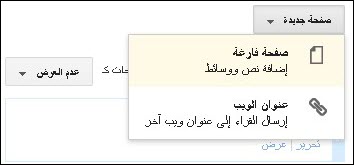
قم بإنشاء صفحة ثابته جديدة على مدونتك وأعطها إسم بالإنجليزية يتناسب مع المعاينة مثل Demo

ثم قم بلصق الكود التالي بالصفحة مع تعديل إعدادات الصفحة كما بالصورة

<div height="100%" id="iframe-container" width="100%">
<style>
body { padding: 0!important; background: none!important; }
#iframe-container { overflow: hidden; background: none!important; }
#frame { border: 0; }
</style>
<iframe frameborder="0" id="frame" src="" width="100%"> </iframe>
</div>
<script>
document.documentElement.style.overflow = 'hidden';  // firefox, chrome
document.body.scroll = "no"; // ie only
var query = window.location.search.substring(1);
query = query.replace("url=", "");
$('#frame').attr('src', query);
var str = $('#iframe-container').html();
$('#MBT-REDIRECTION').html(str);
$('iframe').height($(window).height());
</script>

كرر العملية مع صفحة أخرى ولكن سميها بشئ يدل على التحميل وليكن Download
ثم إنسخ روابط الصفحتين لاننا سنستخدمهم لاحقاً

الجزء الثاني إعداد القالب

نحتاج الآن إلى إعداد القالب بحيث يتم تفعيل الطريقة
وسيكون الأمر كالتالي
قم بالدخول الى تحرير قالبك ولا تنسى نخستك الإحتياطية
علم على خانة توسيع العناصر
إبحث عن الوسم <body> وألصق تحته مباشرة الكود التالي

<div id='MBT-REDIRECTION'>

ثم إبحث عن الوسم </body> وأضف فوقه الكود التالي

</div><!--MBT-REDIRECTION ENDS-->

وأخير قم بإضافة الكود التالي تحت الوسم </b:skin>

     <script>

    $(document).ready(function() {
    $(&#39;[data-MBTdemo]&#39;).click(function(e) {
    e.preventDefault();
    if($(e.srcElement).attr(&#39;target&#39;) == &quot;_blank&quot;) {
    window.open(&quot;http://cnmu.blogspot.com/demo?url=&quot; + $(e.srcElement).attr(&#39;href&#39;), &#39;_blank&#39;);
    } else {
    window.location = &quot;http://cnmu.blogspot.com/demo?url=&quot; + $(e.srcElement).attr(&#39;href&#39;);
    }

    });


    $(&#39;[data-MBTdownload]&#39;).click(function(e) {
    e.preventDefault();
    if($(e.srcElement).attr(&#39;target&#39;) == &quot;_blank&quot;) {
    window.open(&quot;http://cnmu.blogspot.com/download?url=&quot; + $(e.srcElement).attr(&#39;href&#39;), &#39;_blank&#39;);
    } else {
    window.location = &quot;http://cnmu.blogspot.com/download?url=&quot; + $(e.srcElement).attr(&#39;href&#39;);
    }

    });

    });

    </script>
 قم بإستبدال http://cnmu.blogspot.com/demo  بربط صفحة المعاينة

وإستبدل http://cnmu.blogspot.com/download  برابط صفحة التحميل

طريقة الإسخدام
فقط أضف الرابط الذي تريده للكود التالي
كود المعاينة

<a target="_blank" href="الرابط" rel="nofollow" data-MBTdemo="true">معاينة</a>

كود التحميل 

<a target="_blank" href="الرابط" rel="nofollow" data-MBTdownload="true">تحميل</a>


وهذا مثال حي سأعرض مدونة أخرى داخل مدونتي أنظر للرابط ستجده رابط مدونتي
لكن المحتوى لمدونة أخرى


ملحوظة أخيرة هذا الكود يتطلب وجود مكتبة جي كويري إن لم تكن أضفتها أضف الكود التالي فوق الوسم </head>

<script src='http://ajax.googleapis.com/ajax/libs/jquery/1.4.4/jquery.min.js'/>

مع الشكر للأخ محمد مصطفى صاحب موقع mybloggertricks.com

الثلاثاء، 29 يناير 2013

جعل أدوات بلوجر قابلة للتمرير

أن تكون أدوات بلوجر قابلة للتمرير هو فائدة عظيمة وخصوصا للمدونات التي تحتاج أدوات كثيرة وتريد تنسيق أكثر مثال شخص لديه آداة آخر المواضيع ويريد ان يعرض بها عشر مواضيع ستجد ان الآداة أصبحت طويلة جداً وتأخذ الصفحة كلها وقد يكون يحتاج تلك المساحة فإذا جعلنا الآداة قابلة للتمرير يستطيع حينها عرض ما يريد ولو مئة موضوع في مساحة صغيرة لذا هي نقطة مهمه وخصوصا للمدونات الإخبارية تكون ذات فائدة كبيرة 

سنبدأ أولا بالأداة HTML/JavaScript 

وهي أكثر الأدوات إنشاراً وطريقة التطبيق عليها واحده 
وهي ان تبحث عن إسم الإضافة مثلا أنت تضيف آداة إسمها آخر الأخبار
قم بالدخول لصفحة تحرير القالب وطبعا خذ نسخة إحتياطية
ثم إضغط على زر الإنتقال الى الآداة وإختر الآداة التي تريد تعديلها أو إبحث عن اسم الآداة في القالب مباشرة
ثم إضغط على سهم توسيع العناصر الخاص بالآداة وتكون لبعض الادوات سهمين بعد الضغط على الأول يظهر الثاني وهذا مثال لشكل سهم التوسيع

بعد التوسيع ستجد تحت إسم الآداة الكود التالي

<h2 class='title'><data:title/></h2>
  </b:if>

بعده مباشرة أضف الكود التالي

 <div style='overflow:auto; width:ancho; height:250px;'> 

مع العلم أن 250 هو إرتفاع الآداة قم بالزيادة أو النقصان على حسب ما تحب
بعده ثم إبحث بعده عن هذا الكود

 <b:include name='quickedit'/>
 
 هذا الكود متكرر لأن كل آداة تحتوي واحد إبحث عن أول واحد تحت الآداة فهو الخاص بها
بعد مباشرة أضف

</div>

وهذا مثال لأحد الادوات التي تم التطبيق عليها 

<b:widget id='HTML1' locked='false' title='كن مدون' type='HTML'>
<b:includable id='main'>
<b:if cond='data:blog.url == data:blog.homepageUrl'>
  <!-- only display title if it's non-empty -->
  <b:if cond='data:title != &quot;&quot;'>
    <h2 class='title'><data:title/></h2>
  </b:if>
<div style='overflow:auto; width:ancho; height:327px;'>
  <div class='widget-content'>
    <data:content/>
  </div>
  <b:include name='quickedit'/>
</div>
</b:if>
</b:includable>
</b:widget>

بالنسبة لأداة المشاركات الشائعة نفس الطريقة ولكن الكود الثاني حتى تجده ستنزل مسافة أطول نظراً 

آداة التسميات

لجعل آداة التسميات قابلة للتمرير
نبحث عن الإسم الذي سميته لها في القالب
وإبحث تحته عن الكود التالي

<div expr:class='&quot;widget-content &quot; + data:display + &quot;-label-widget-content&quot;'>

بعده مباشرة أضف هذا الكود

<div style='overflow:auto; width:ancho; height:250px;'>

ثم بعد ذالك إبحث تحتها عن هذا الكود

<b:include name='quickedit'/>

وتحت الكود السابق مباشرة أضف

</div>

آداة الأرشيف

إبحث عن هذا الكود

<div id='ArchiveList'>

بعده أضف الكود التالي

<div style='overflow:auto; width:ancho; height:250px;'>

ثم إبحث تحته عن الكود التالي  أيضا ستحتاج للنزول مسافة أطول حتى تجده

<b:include name='quickedit'/>

ثم أضف

</div>
لكن هذه المرة قد تحتاج لإضافة الكود فوقه
جرب مرة فوقه ومرة تحته وإستخدم ما يضبط معك منهما إستخدمه

الثلاثاء، 22 يناير 2013

تعرف على ترتيب اليكسا وتأثير تعدد نطاقات بلوجر عليه

اليكسا اليكسا اليكسا إسم يتكرر على المسامع لكل من لديه موقع أو مدونة على الإنترنت وعند السؤال عنه وعن طبيعة عملة تجد مليون تفسير إما ممجد له ومبالغ جدا في اهميته وإما مسفه له وكانه لا شئ وبعد فحص وتمحيص وبهدله في المواقع قرات كتير وزهقت من كثرة التعريفات وأحببت أن أختصر الطريق على الجميع واشارككم بخلاصة ما فهمته والمهم من هذه المعلومات لكي انضم لقائمة المتحدثين عن اليكسا

أول ما يذكر عن اليكسا

هو موقع لترتيب مواقع الويب بالكامل وليس الصفحات فهو لا يعطي تقييم عن كل صفحة بل هو يعطي تقييم عن الموقع ككل
وطريقة ترتيبه عكسية أى كلما زاد كان اسوأ يعني الموقع رقم 100 أفضل من الموقع رقم 1000


كيف يعمل اليكسا؟

أغلب أصحاب الترتيب المنخفض في اليكسا يقولون أنه موقع لا فائده منه والحقيقة غير ذلك
كما يقولون حجة البليد
اليكسا هو الترتيب الأعمى والفاضح
بمعنى هو لا ينظر سوى لامر واحد الزيارات ثم الزيارات لا يهمه الموقع متخصص في ماذا أو من صاحبه أو ماذا يعرض
كل ما يهمه هو عدد الزيارات الزيارات وليس الزائرون
ما معنى ذلك؟
معناه انه قد يكون موقع يزوره يوميا 10 ترتيبه أفضل من موقع يزوره 100
فلا يهم إن زار موقعك مئه وتصفح كل واحد منهم صفحة واحده
الذي يهم أن يتصفحون أكثر فالعشرة قد يتصفح كل واحد منهم 20 صفحة وبالتالي
المئة تصفحوا 100 صفحة والعشرة تصفحوا 200
وهكذا يصبح اليكسا موقع فضائح فكلما كان الترتيب متدني هذا معناه أن الموقع زواره قليليين
ولا يستطيع أحد إدعاء كثرة زواره طول ما فيه ترتيب اليكسا

ما هي الأرقام المناسبة للترتيب؟

البعض يظن أن ترتيب اليكسا للحصول على مرتبه جيده به عليك ان تكون من العشرة الأوائل وهذا خطأ
التنافس في اليكسا ليس بين عشرات أو مئات المواقع بلا مئات الملايين من المواقع بدئا من مدونة بها زائر واحد وهو صاحبها الى موقع يدخله الملايين يوميا
إذن ما هو الترتيب الجيد؟
أرى أن الترتيب ينقسم جزئين
جزء يخص المدونات والمواقع المجانية وجزء يخص المنتديات والمواقع المدفوعة
لا أقصد ان هناك ترتيبان هو ترتيب واحد ولكن لنعتبر أحد بمرتبه جيده يجب الحكم على اساسه أيضا
فمثلا لا يمكن أن نقارن ترتيب مدونة مجانية بترتيب موقع مدفوع ومصروف عليه
يعني مدونة ترتيبها 3 مليون تعتبر اتت بترتيب أفضل من منتدى ترتيبه 2مليون ونصف
هي لم يدفع فيها شئ سوى مجهود القائم عليها أما المنتدى فهو قائم بمال وبه عدد من الأعضاء
فتعتبر المدونة ناجحة والمنتدى فاشل

ما هي قوة المنافسه في شرائح الأرقام؟

أحب أن أقسم ترتيب اليكسا الي شرائح
الشرائح التي ترتيبها يفوق الأربع ملايين فهي شريحة لا تجتهد وزوارها قليلون وهذا يرتبط بوقت إصدارها أنا اقصد من هم فتحوا مواقعهم منذ شهور ومازالوا في تلك الشريحة أما المستجدون فهم مازالوا في البداية
شريحة من 4 مليون الى ثلاثه وهي شريحة ساعية تحاول تحسين ترتيبها
شريحة من ثلاثة ملايين الى مليون وهي شريحة مجتهدة وتصارع من أجل أن تتحسن وتحافظ على المستوى التي وصلت له
شريحة المليون الى مئة الف هي شريحة الجدية فهؤلاء لا يلعبون يجب ان يواصلوا تقديم جديد والا سرعان ما سيتراجع ترتيبهم وأراها الشريحة التي يشتد في التنافس
أما الشريحة من مئة الف الى عشرة آلاف هؤلاء ربما نقول أنهم ضمنوا مكانه ممتازه وقد أصبحوا معروفين للقراء والتأرجح سيكون بزيادة أو نقصان بسيط
الشريحة الأقل من 10 آلاف هي مربع المستحيل لأنك لتصل لتلك الفئه عليك ان يكون لك زوار بالهبل يوميا
أما شريحة الألف الاوائل هؤلاء متربعون على العرش وتنافسهم بينهم وبين بعضهم يصعب ان يتجاوز أحد هذه الدرجة
معنى ذلك أن كل من هم 4 مليون فأقل بالفعل داخل المنافسه فإن كان ترتيبك هو رقم 4,000,000 من وسط مئات الملايين فانت على بداية الطريق في أخذ مكان جدي وسط متنافسين اليكسا
هذا هو اليكسا بإختصار من واقع تجربتي وننتقل الى علاقته ببلوجر وعقبة تعدد النطاقات
منذ فترة ليست ببعيده قامت بلوجر بعمل تعدد لنطاقاتها يعني أن لكل مدونة أكثر من نطاق وقم بالتجربه بنفسك
blogspot.com هذا هو الأساسي
blogspot.in - blogspot.fr - blogspot.co.nz
وهذه نطاقات فرعية وهذه النطاقات تحمل إختصارات بعض الدول مثل in تخص الهند
والهدف من تلك النطاقات هو ترضية من جوجل لهذه البلاد لسياسات هذه البلاد في مجال الإنترنت
طبعا كثرة النطاقات سيئ مع ترتيب اليكسا فأليكسا تعتبر كل نطاق موقع مستقل وتحسب الزيارات له
إذن كل زوارك من الهند مثلا ستحسب كل زياراتهم الى نطاق in وسينخفض أما النطاق الاساسي لن يستفيد
أو ربما تكون فائدة واحده وهي حصولك على باك لينكس اى روابط خلفية على أن هذه المواقع تدعمك
لكن العيوب أكثر بكثير إذن ما هو الحل للحد من تلك الزيارات الضائعة
ببساطه الكود التالي ضعه في إضافة HTML/JavaScript وسيقوم بتحويل كل النطاقات للنطاق الأساسي
جرب الدخول لتلك النطاقات قبل إضافاته ثم جرب بعد الإضافة ستجد العنوان يتحول لـ .com
ويفضل أن تضيفه في أول أداة في مدونتك حتى لو الآداة تحتوي إضافة ضع الكود تحت كود الإضافة فهو لن يظهر 
وهذا هو الكود

<script type="text/javascript">
var blog = document.location.hostname;
var slug = document.location.pathname;
var ctld = blog.substr(blog.lastIndexOf("."));
if (ctld != ".com") {
var ncr = "http://" + blog.substr(0, blog.indexOf("."));
ncr += ".blogspot.com/ncr" + slug;
window.location.replace(ncr);
}
</script>
ملحوظة أخيرة حتى ننتهي من أمر اليكسا
هل يجب ان تسجل موقعك لتحصل على ترتيب ؟
في السابق نعم حتى تستطيع الحصول على ترتيب حاليا يقوم اليكسا بالترتيب بمجرد ان يصل
موقعك لعدد زوار يدخلك سباق الترتيبات
حتى أنني لم أسجل إلا أثناء كتابة الموضوع وقد نزل ترتيب مدونتي بدون تسجيل 
ولكن عموما نقوم بالتسجيل لزيادة تأكيد
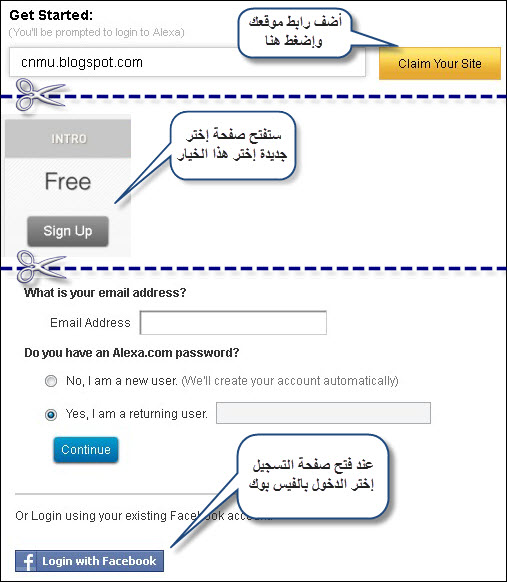
أولا أدخل على هذا الرابط http://www.alexa.com/siteowners/claim?site
ثم نطبق التالي


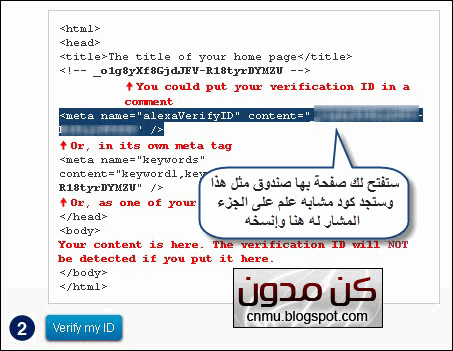
الكود الذي نسخته إذهب واضفه تحت الوسم <head> في قالبك ثم إحفظ القالب
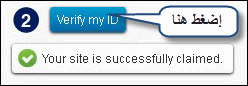
ولا تغلق الصفحة الخاصة بأليكسا قم بالضغط على الزر الأزرق حتى تظهر أسفل علامة صح خضراء كالتالي 


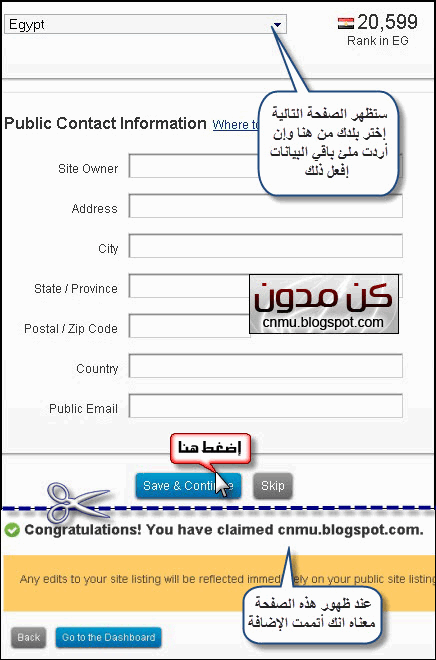
هكذا أتممت إضافة موقعك الى اليكسا بنجاح